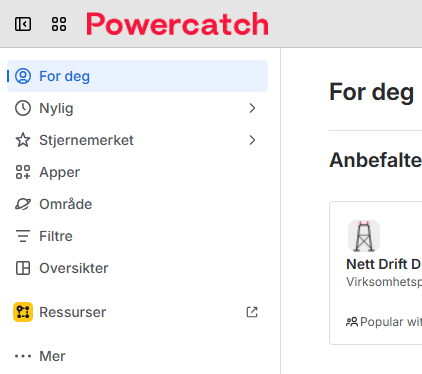
Område for Rapporter RME
Når du kommer inn i Powercatch vil du finne “Rapport RME” i menyen til høyre, under Områder:
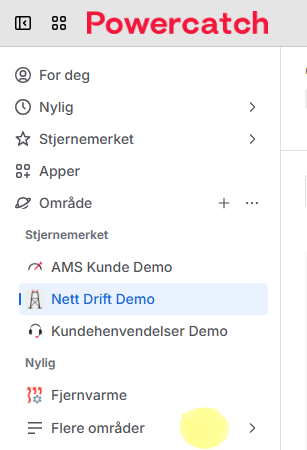
Under “Områder” velger du “Flere områder” og deretter “Vis alle områder”:
I oversikten som vises vil du kunne velge området “Rapport RME”. Start gjerne med å “Stjernemarkere” (trykk inni stjerna ved siden av) dette området.
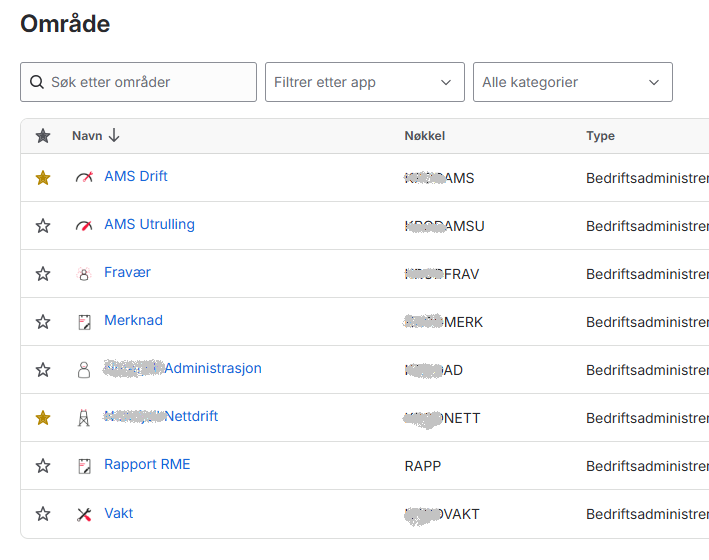
Trykker du på teksten “Rapport RME” vil du komme inn i området og se sakene som (evt) ligger der. Helt i starten vil det naturlig nok ikke ligge noe her, men tavlen/listen osv vil fylles etterhvert som man registrerer saker (rapporter).
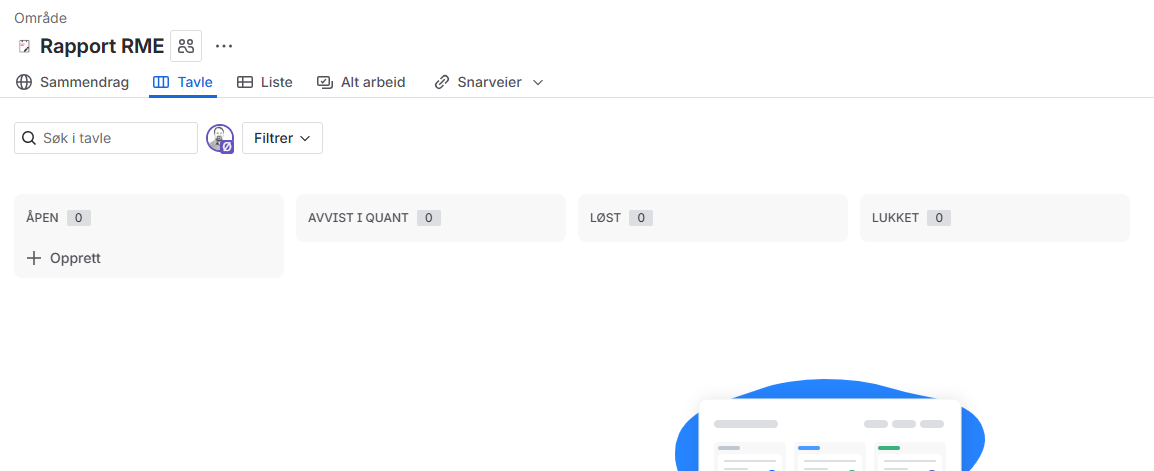
Dashboard for Rapporter RME
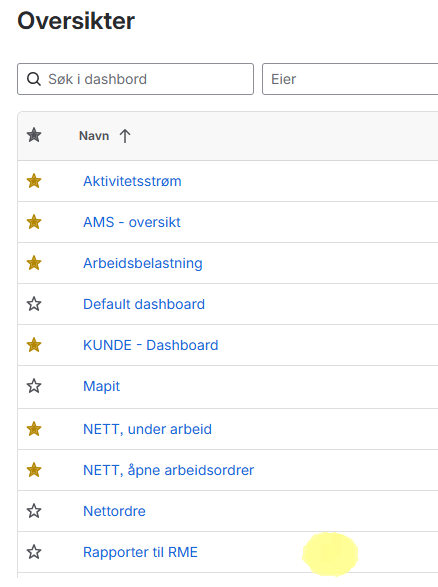
Tilsvarende som for “Områder” vil du kunne gjør det for “Oversikter” (dashboard). Se menyvalg for “Områder”, men trykk “Oversikter” i stedet for “Områder”.
Første gangen man ser på dashbordet for Rapporter RME vil det naturlg nok ikke være så mye å se.
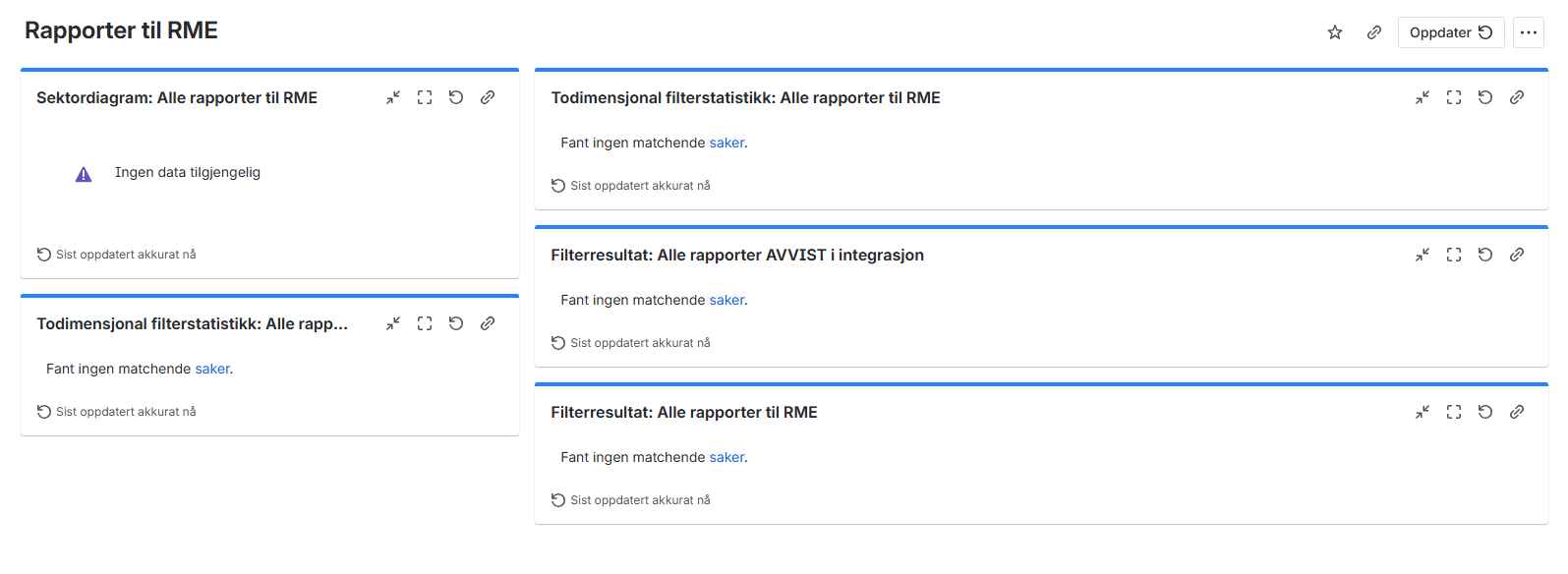
Dashbordet fylles automatisk etterhvert som det registreres nye saker (rapporter).
Opprette ny sak (rapport):
Bruk knappen “+ Opprett” oppe på linjen:

I noen tilfeller åpner opprett-vinduet seg nede til høyre. I så tilfelle, trykk på knappen med 2 piler for å “slå opp” dette vinduet:
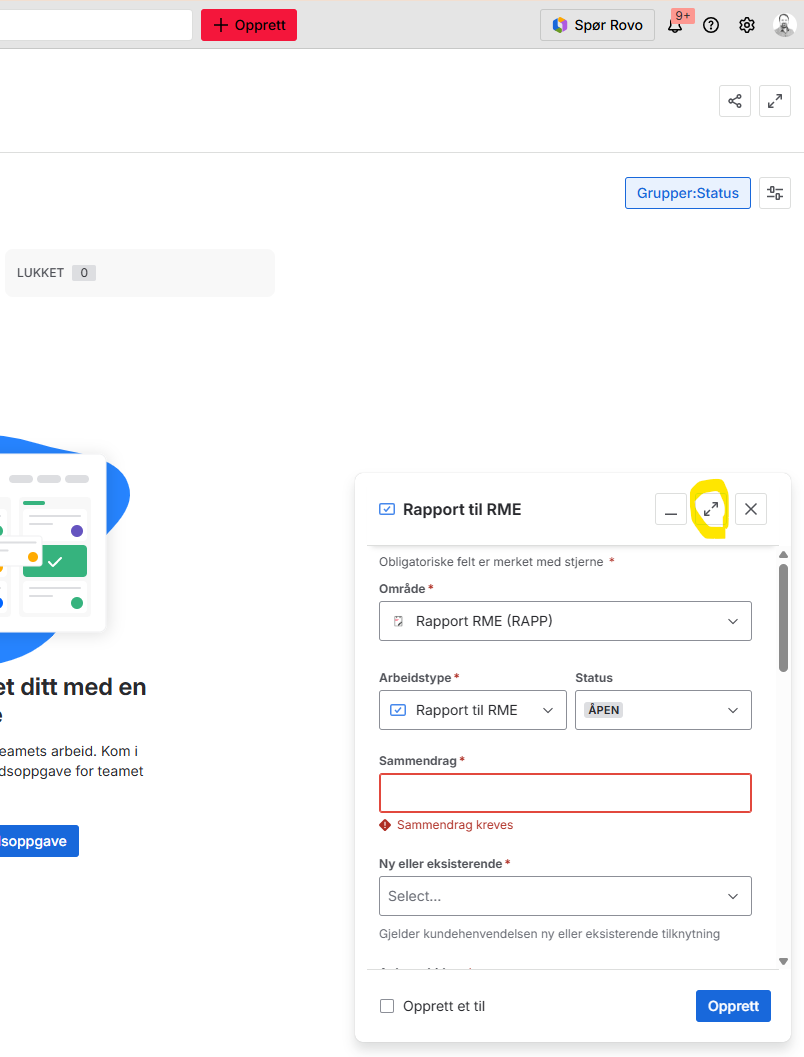
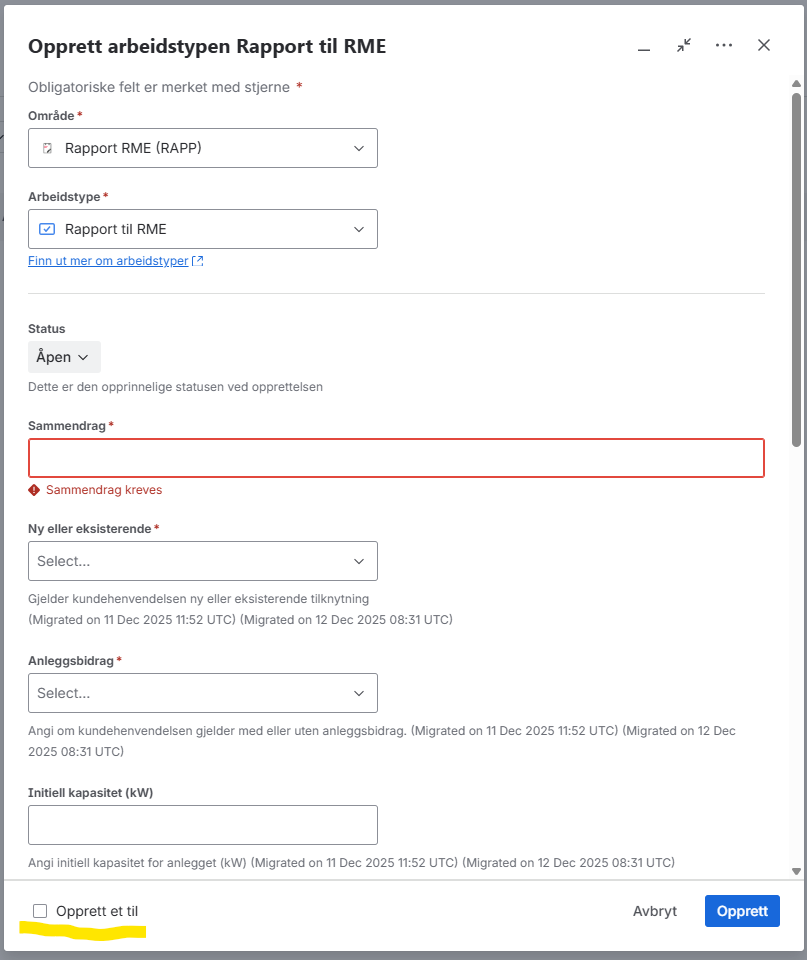
I de nye vinduet vil du kunne registrere alle opplysninger om en tilknytningssak. Fyll inn alle relevante opplysninger. Sammendrag brukes gjerne til å gi akkurat denne saken et navn som identifiserer hva saken gjelder (sted/adr/type tilkn el). Det anbefales også at man tildeler saken allerede ved registrering, både for sporbarhet og mht sending/massesending.
I dette bildet kan man også stå for å opprette flere saker (rapporter) etter hverandre. Hvis man vil det klikker man på “Opprett et til” før man trykker opprett.