
Vedleggsiden
Alle vedlegg som legges ved en sak, vil være tilgjengelige under Vedleggsiden.
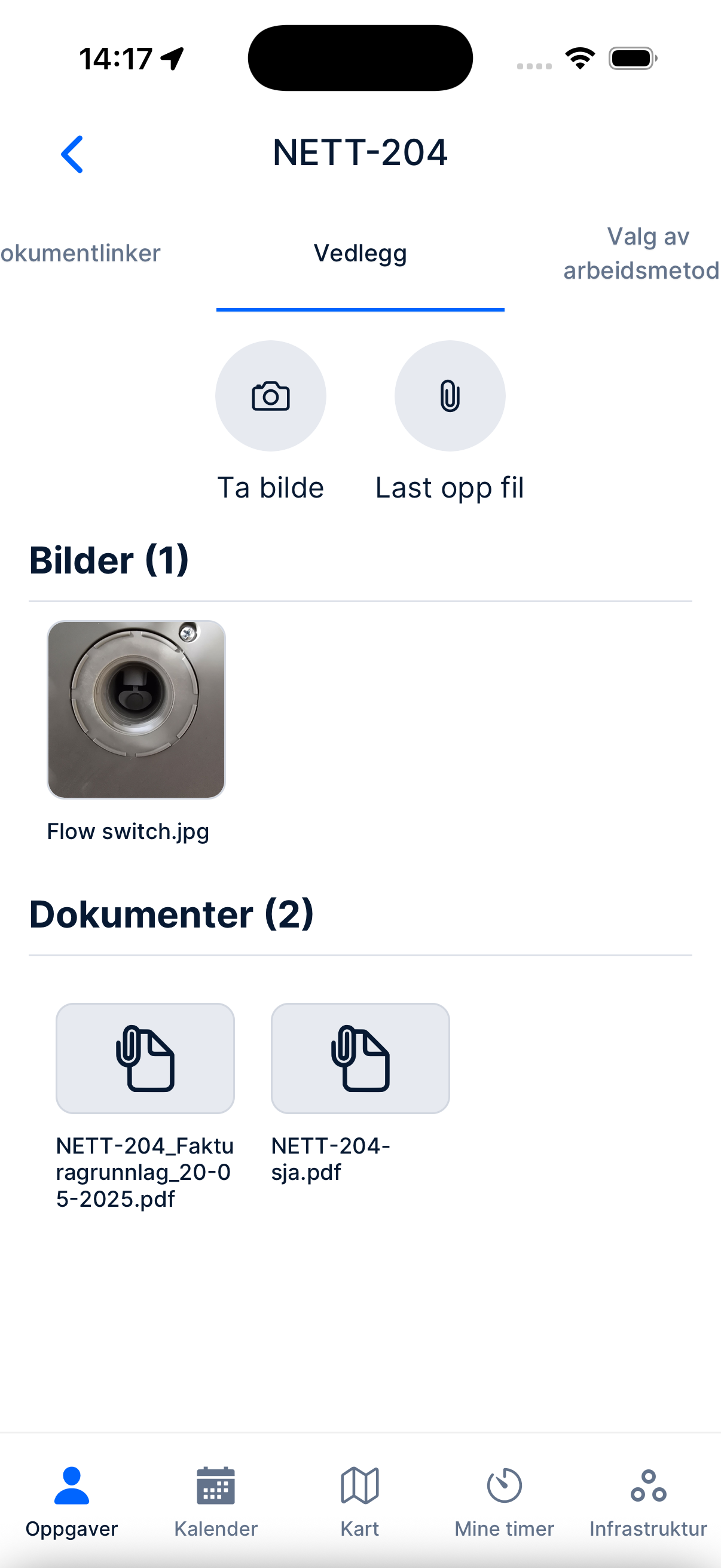
Bilder, videoer og dokumenter vil bli delt opp i seksjoner.
Se lengre ned for informasjon om kommentarer, tegning og deling av bilder.
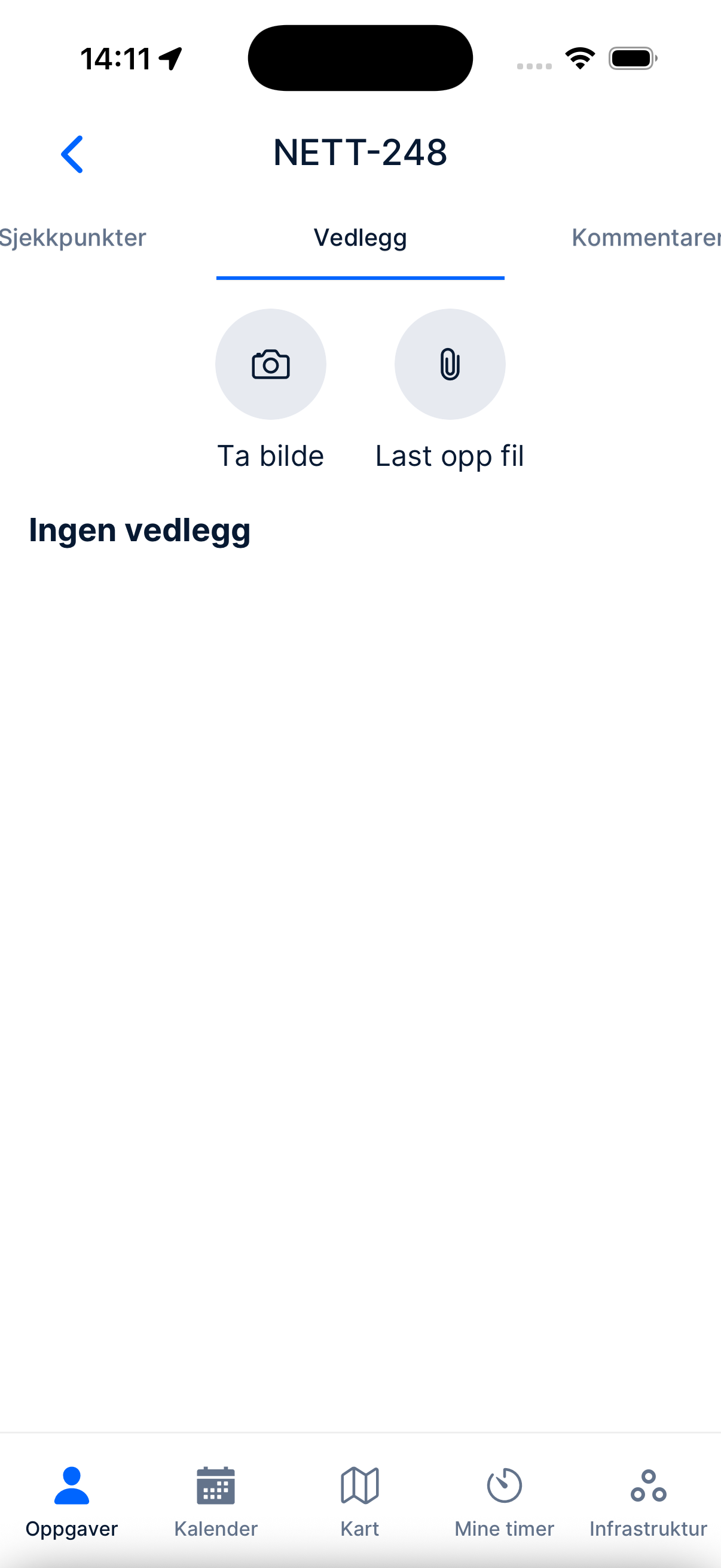
|
Ingen vedlegg lagt til
Klikk på “Ta bilde” for å legge til et bilde. Appen må ha tillatelse til å bruke kameraet for å kunne ta bilder. |
|
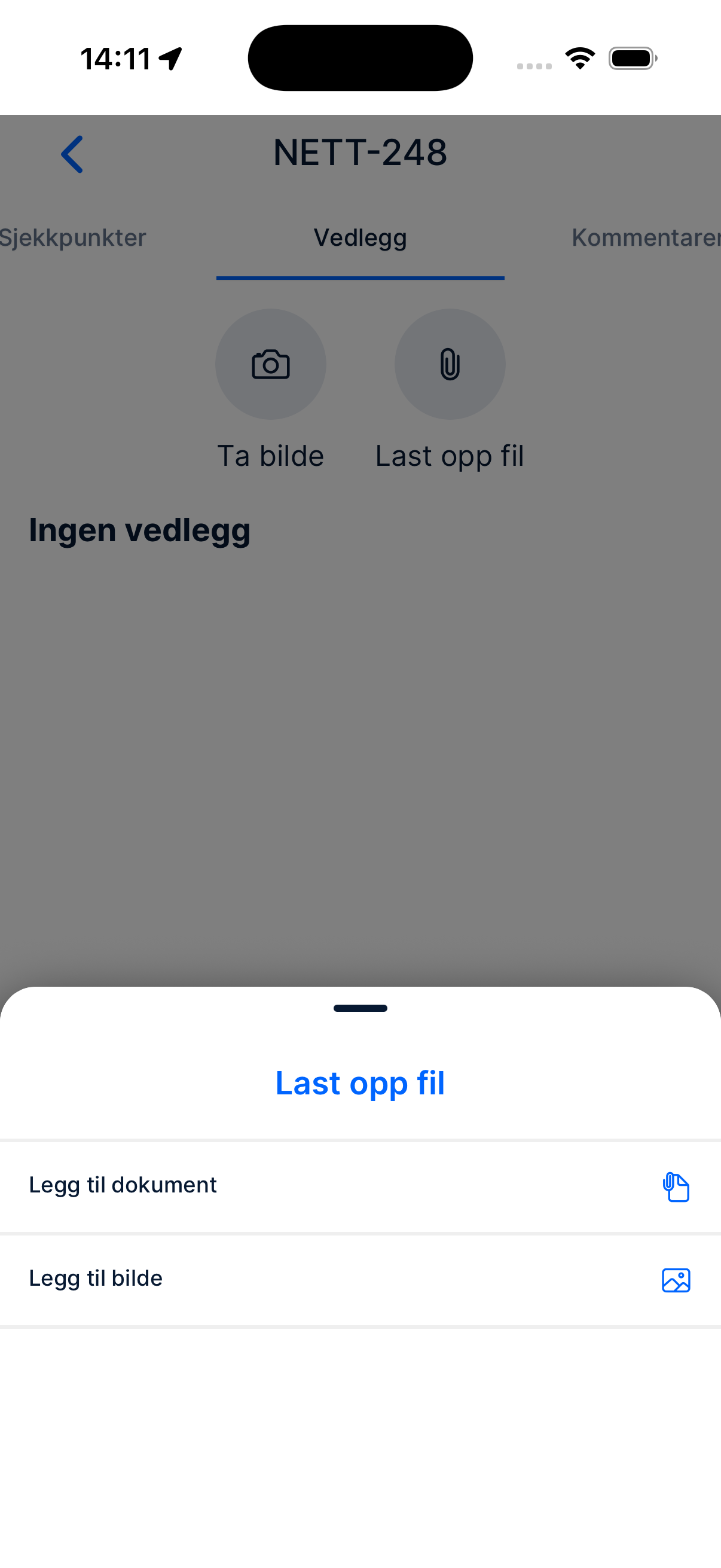
Last opp fil-knappen
På iOS får man opp en bunnmeny for å velge om man ønsker å legge til et bilde eller et dokument. På Android vil ikke dette valget vises; man kommer rett til telefonens filutforsker. Man kan foreløpig kun legge til én fil om gangen. |
|
Bildevisning meny
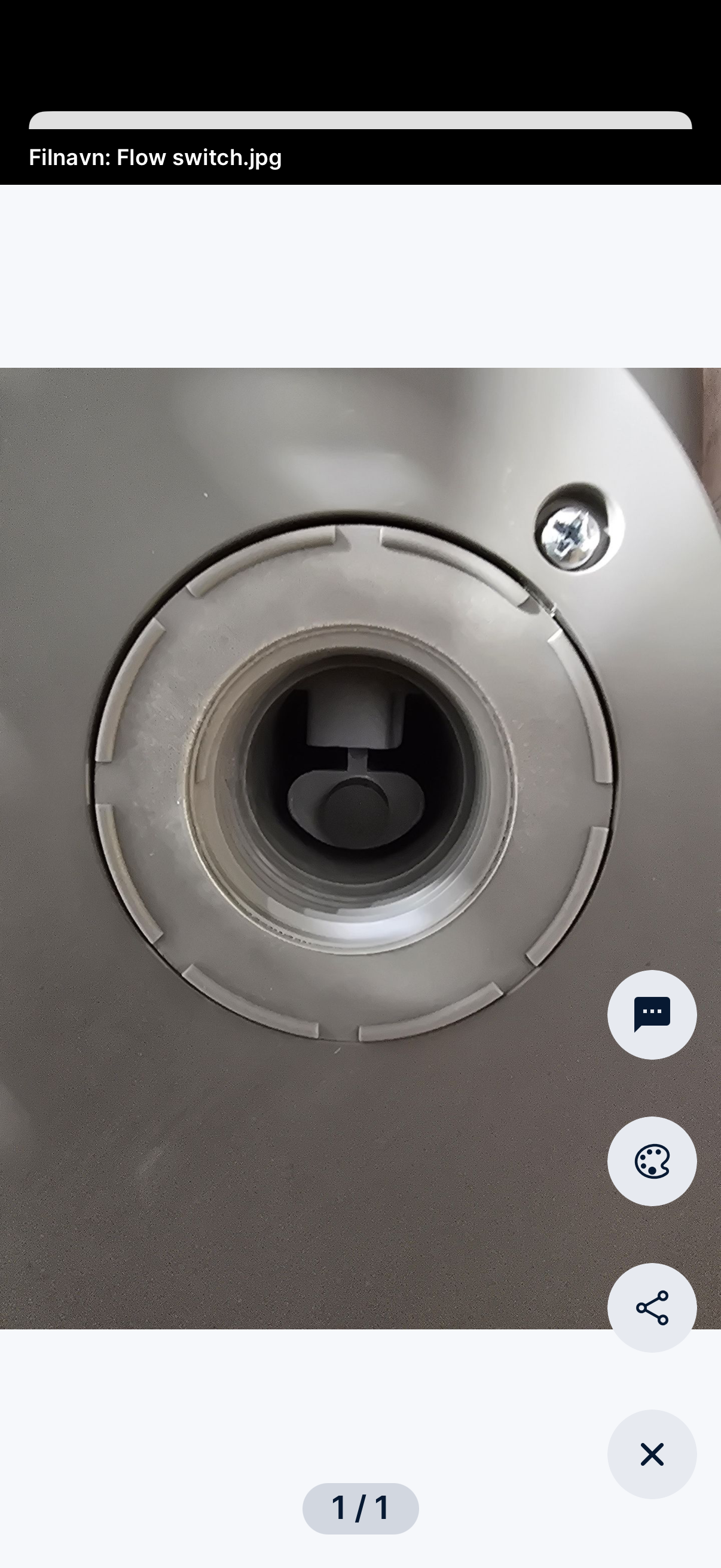
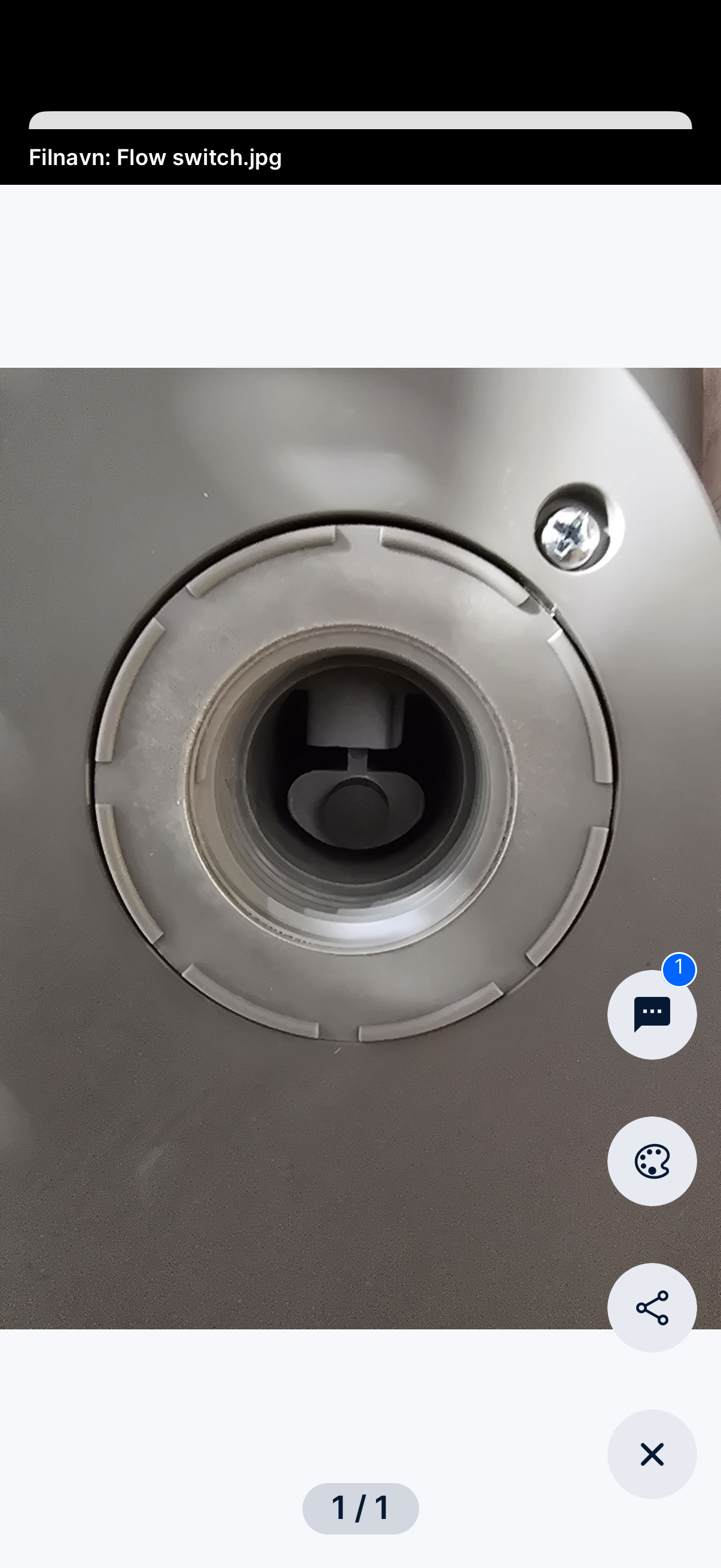
Når man klikker på et bilde (enten det er lagt til av deg eller kommer fra web), vil det åpnes i en visningsmodus. Man kan se filnavnet øverst i vinduet. Nede til høyre har man en meny med tre valg:
|
|
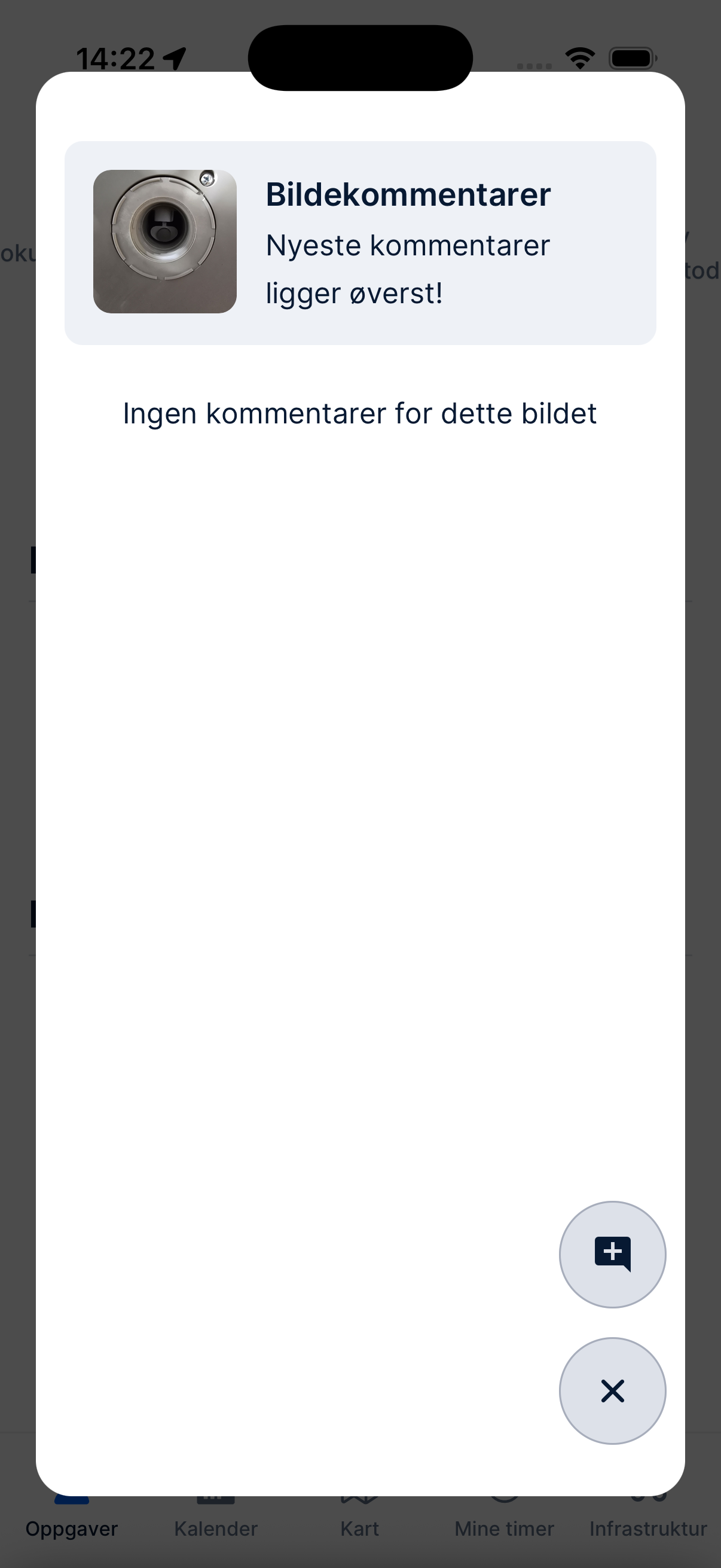
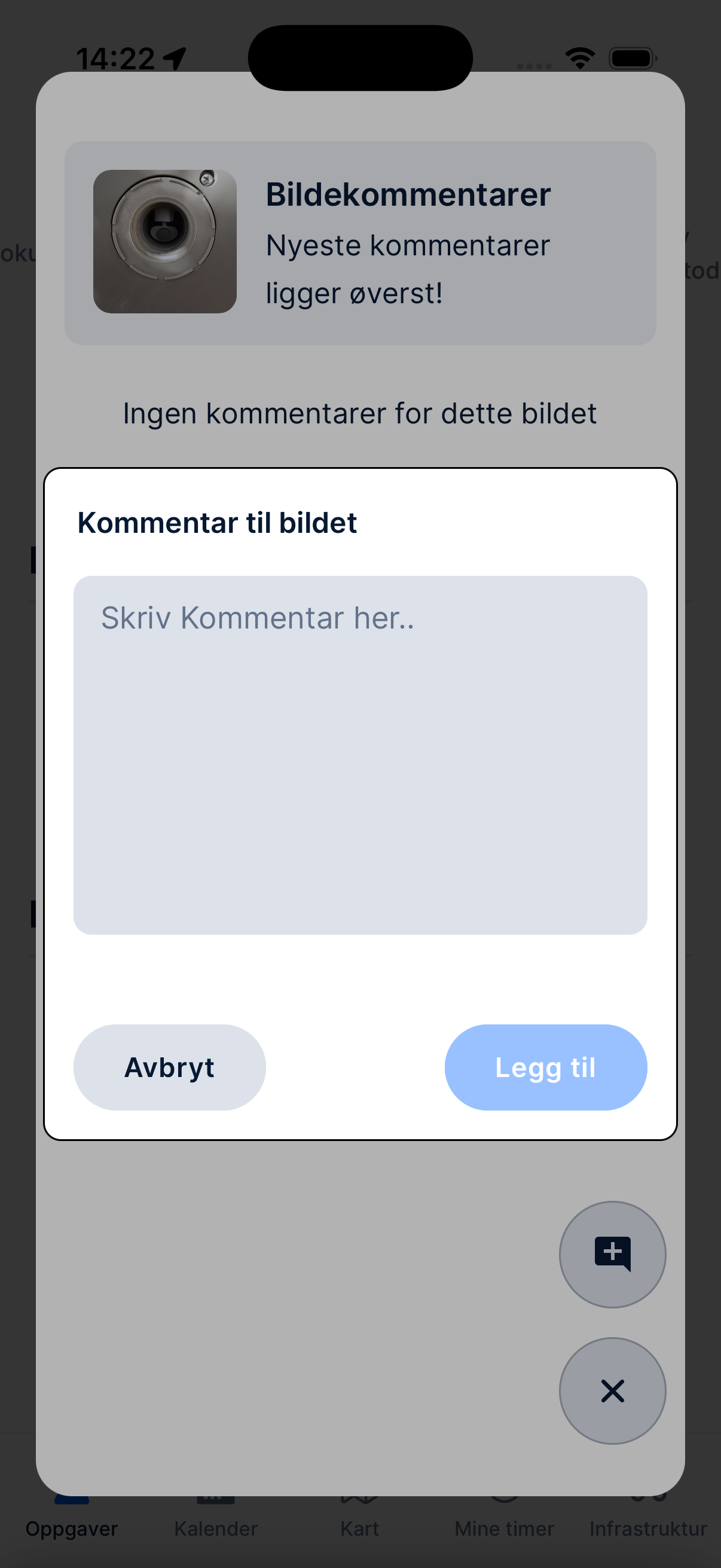
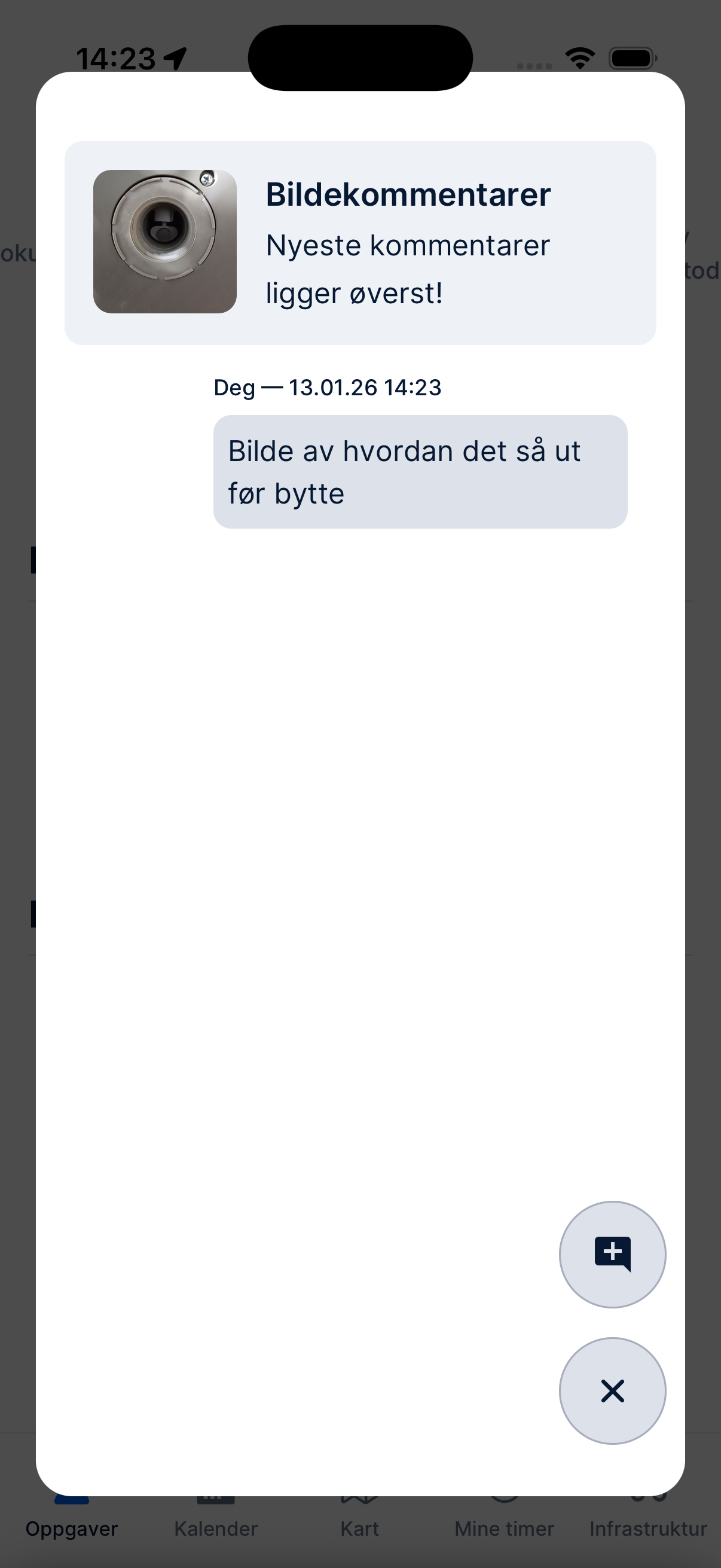
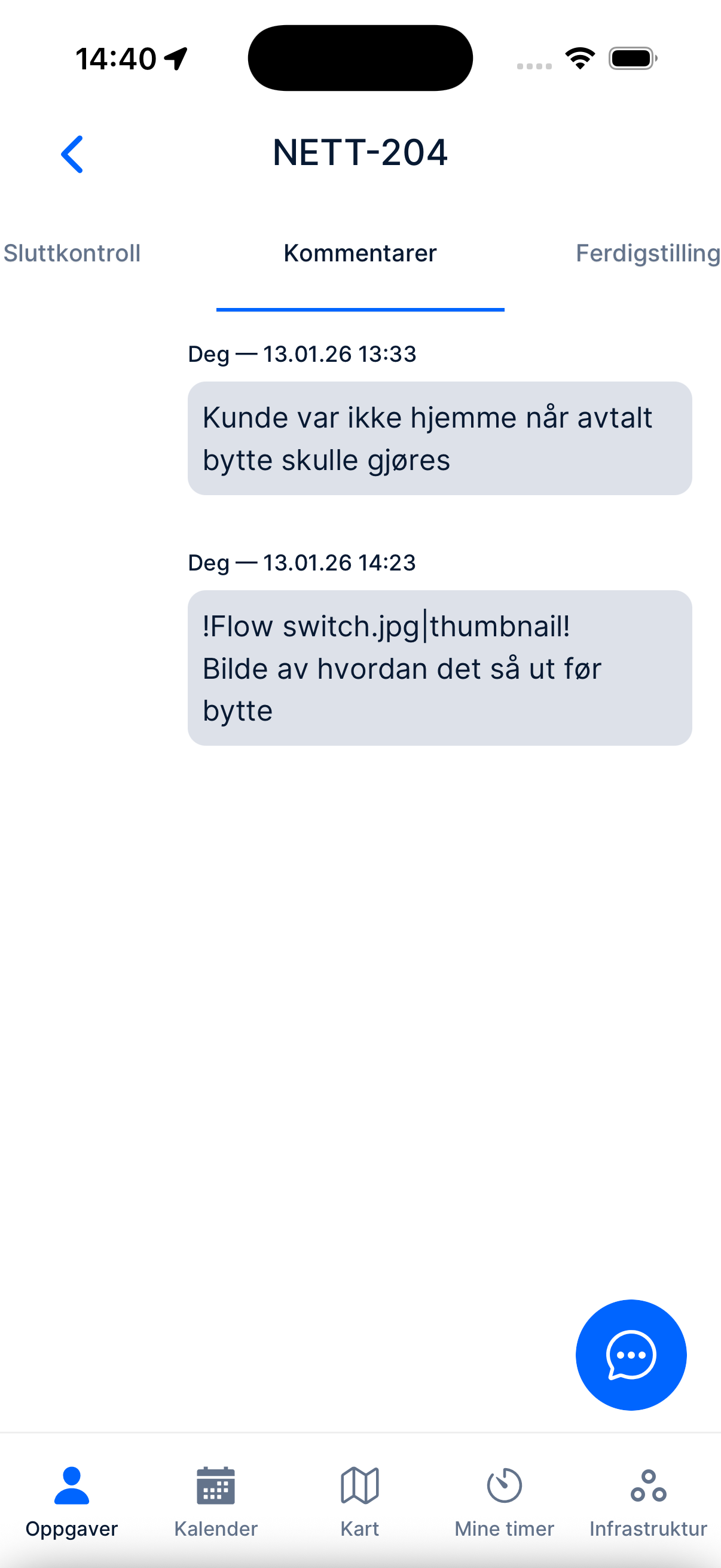
Kommentar til vedlegg Ved å legge til en kommentar direkte på et bilde (i stedet for på kommentarsiden), vil kommentaren knyttes til dette bildet. Dette kan være nyttig når du har tatt flere bilder, og det er viktig å fremheve hvilket bilde kommentaren gjelder. Kommentaren vil også vises på Kommentarer-siden, hvor den refererer til bildenavnet i kommentaren. På web vil kommentar og bilde vises sammen (se bilde). Det er mulig å legge til flere kommentarer på samme bilde. Bilder som har kommentarer knyttet til seg, vil ha et lite ikon på kommentarikonet i bildevisningen som viser hvor mange kommentarer som finnes på bildet. |
|
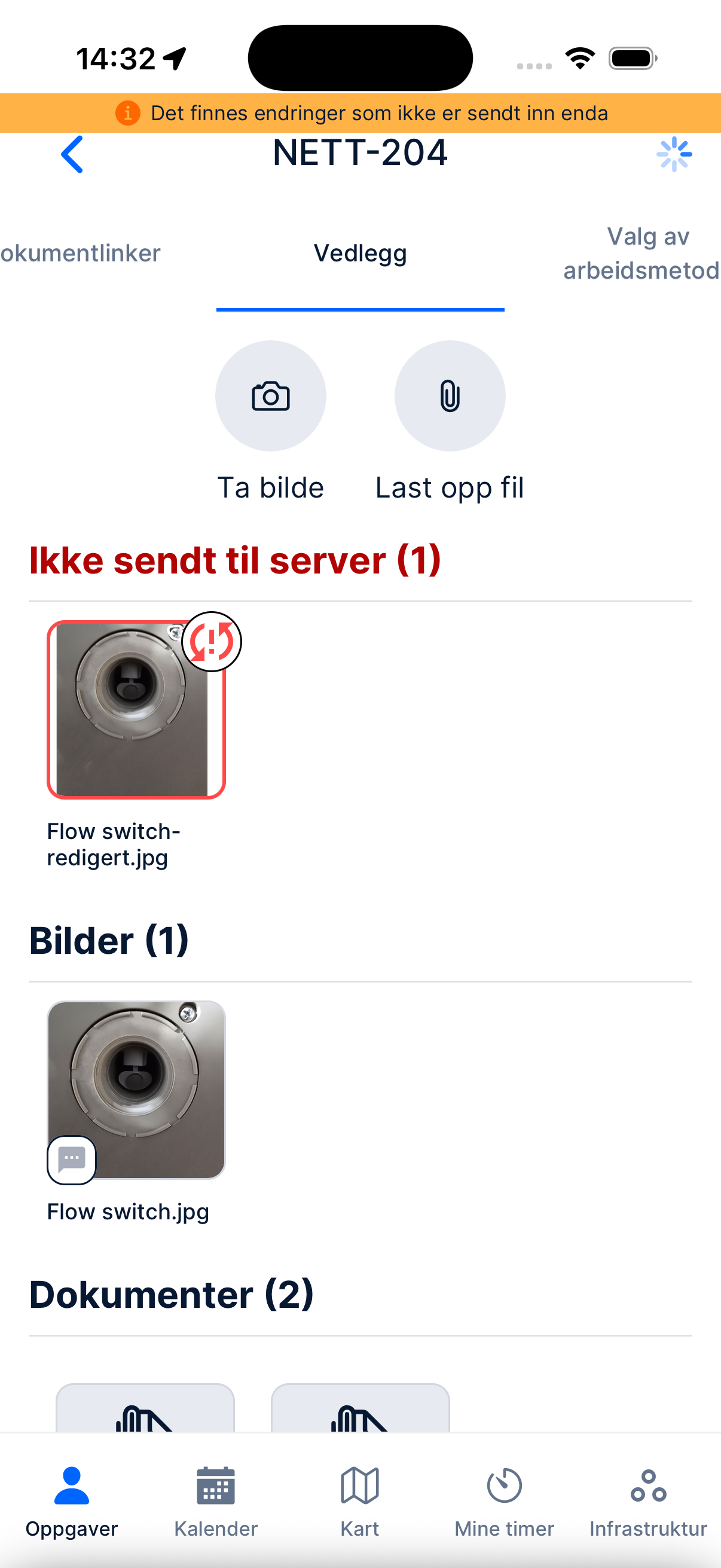
Ikke synket vedlegg
Hvis det ligger bilder i blokken “Ikke sendt til server,” finnes disse bare på enheten. Hvis de ikke forsvinner herfra, kan det være noe galt med tilkoblingen til serveren. Sjekk at andre data blir sendt inn for å se om du må logge ut og inn for å få synkroniseringen til å virke igjen. NB: Ikke tøm data i appen eller avinstaller den mens du har usynkede data, da vil de gå tapt. Bruk delefunksjonen for å sende/lagre bildet først i så fall. |
|
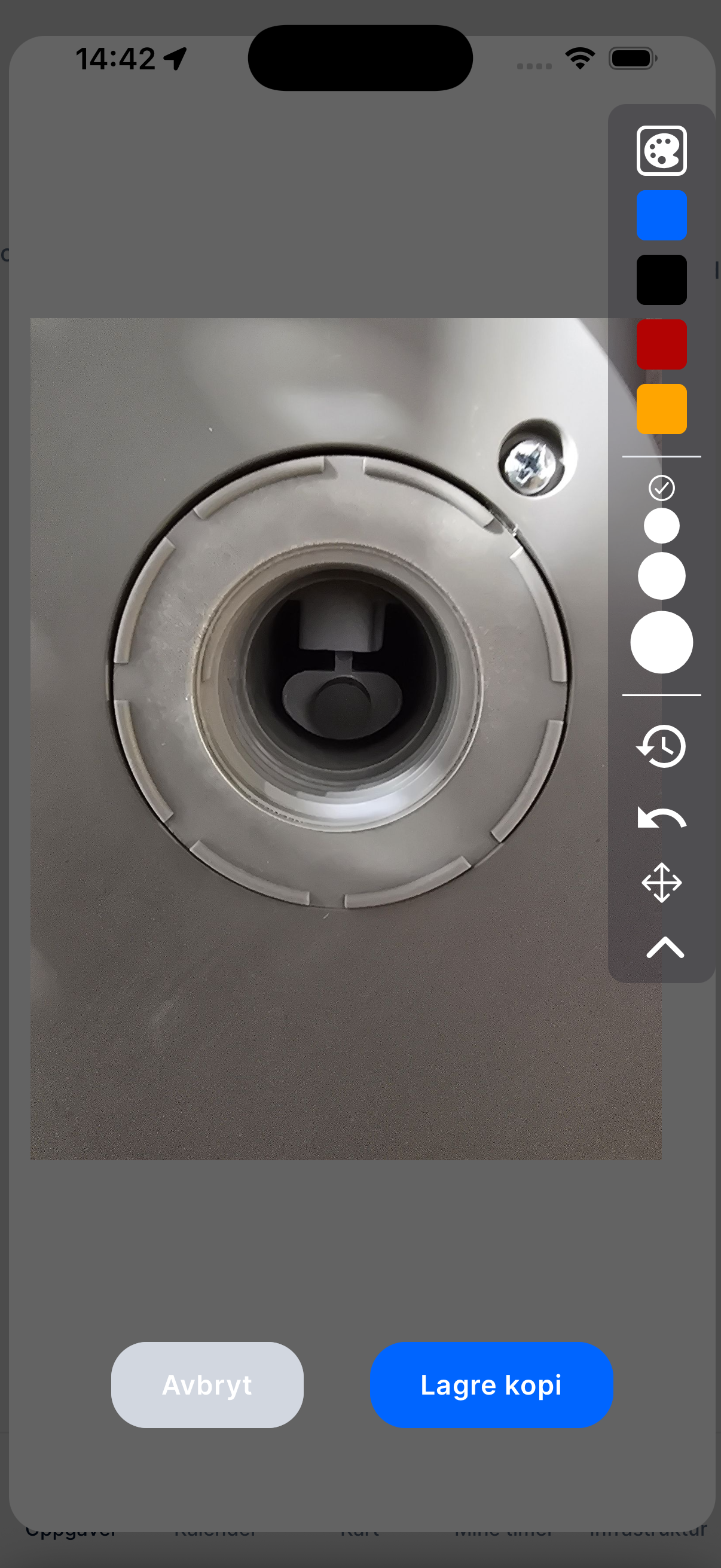
Tegne på bilde
Ved å klikke på “Malerbrettet” i bildevisningen åpnes tegneskjermen. Velg ønsket farge og størrelse på pennen. Det finnes også funksjonalitet for å angre alt, angre siste endring, samt aktivere zooming nederst i menyen. Når man er ferdig med tegningene, klikker man på “Lagre kopi.” Det lages da en kopi av originalen med dine endringer, og denne legges til saken. Filnavnet vil være det samme som originalen, men det legges til "-redigert" på slutten av navnet. |
|
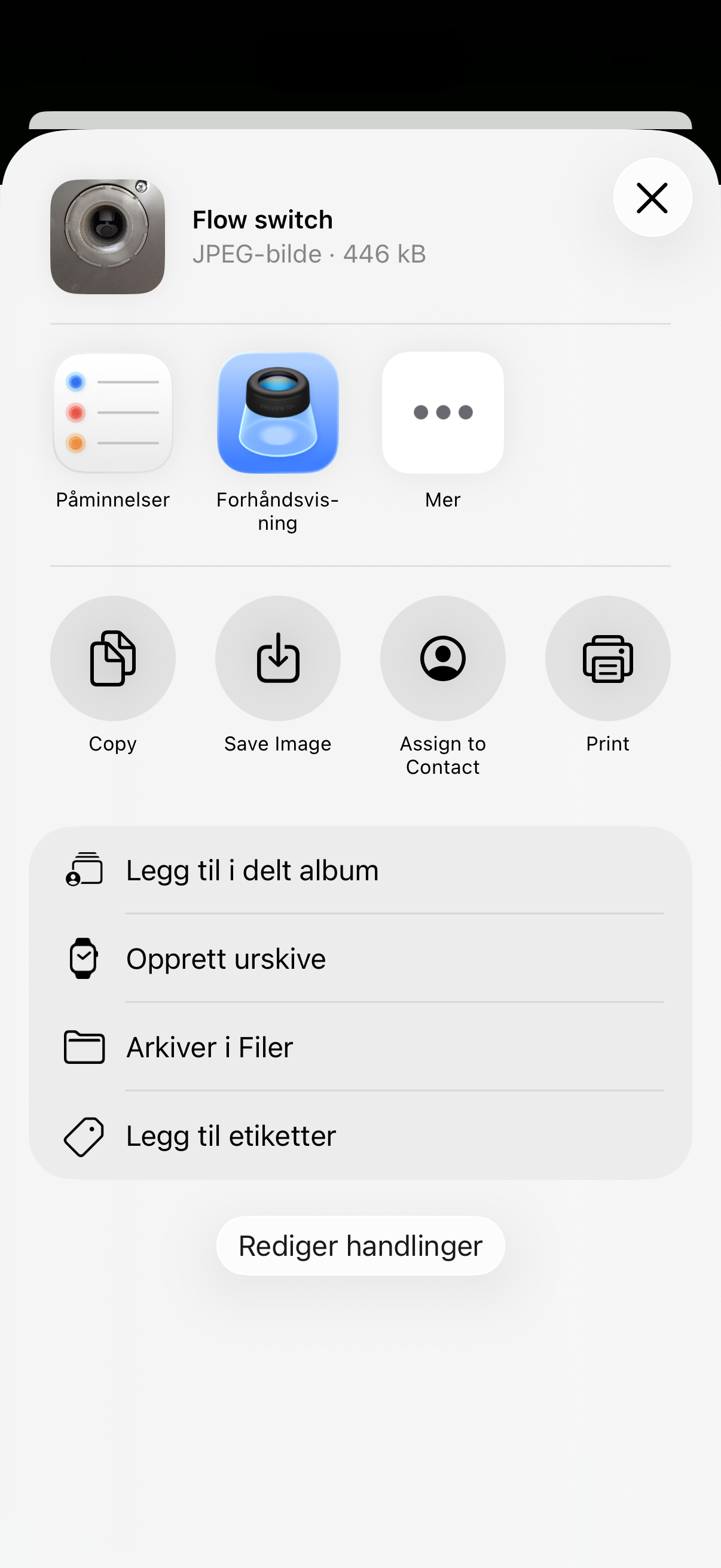
Dele vedlegget
Når man klikker på del-ikonet, får man opp apper som kan ta imot vedlegg. Klikker man på et dokument, er det ingen forhåndsvisning; man får opp samme meny som ved deling. Man må da velge hvilken app man skal åpne vedlegget i. |