
|
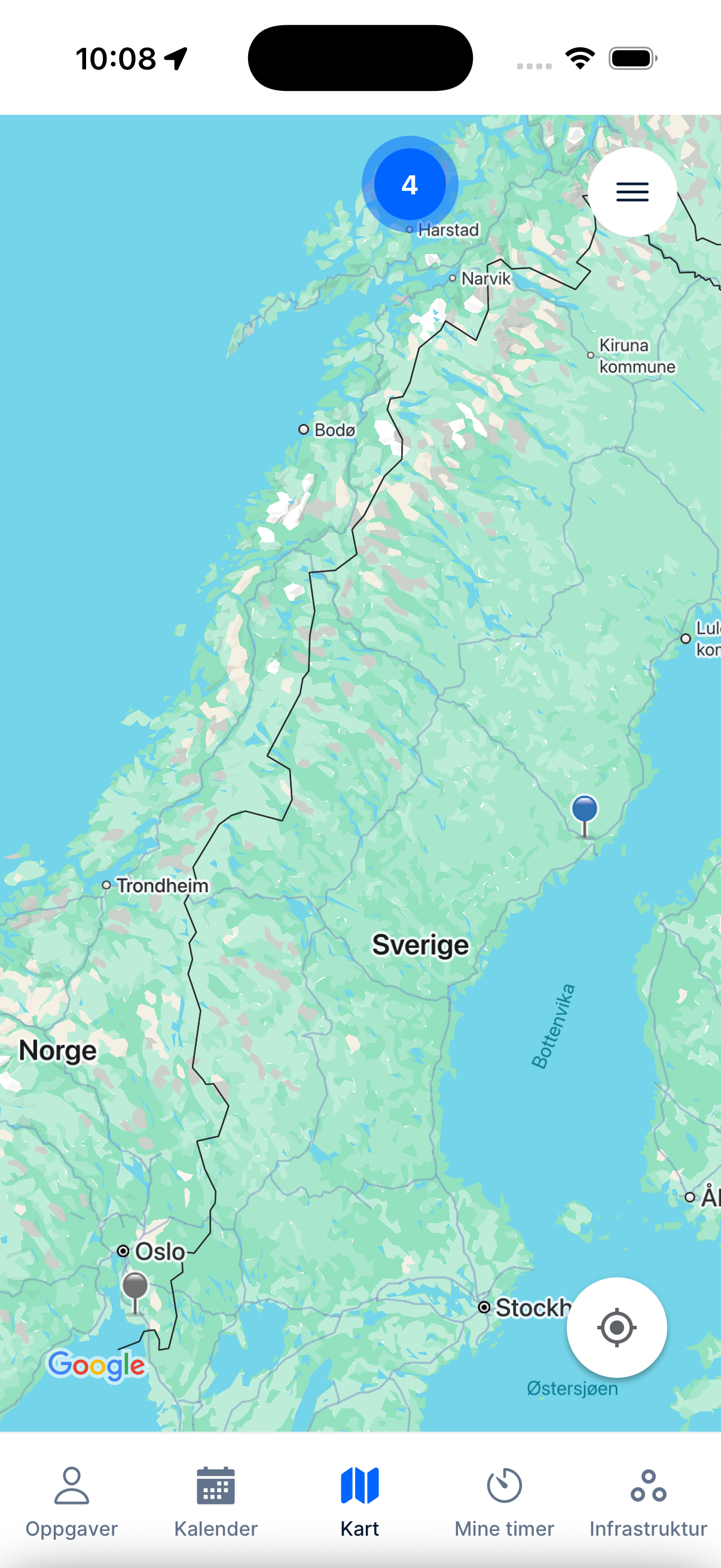
Arbeidsordre i kart Powercatch mobilklient viser dine arbeidsordre i kartet. Kartet åpnes fra hovedmenyen eller ved å klikke på avstandsindikatoren i oppgavelista. Hver arbeidsordre markeres med en kartnål. Arbeidsordre tildelt deg markeres med blå/grønn/grå kartnål, mens ordre i plukkliste markeres med gul. Saker uten eller med ugyldig lengde- og breddegrad vises ikke i kartet. |
|
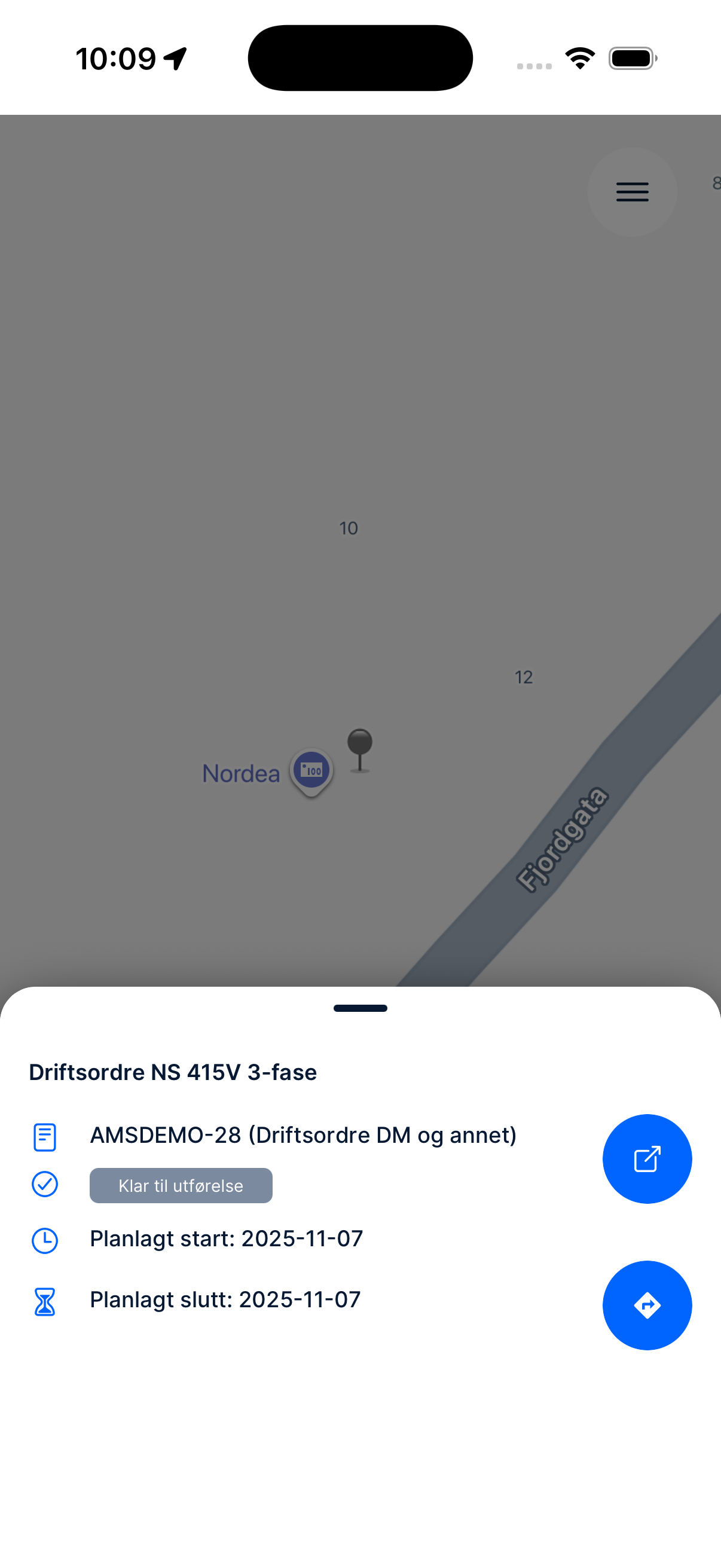
Visning av valgt arbeidsordre Klikk på en markør i kartet for å zoome inn og sentrere kartet på markøren (kan slås av i smartmenyen). En bunnmeny åpnes med oppgavedetaljer. Denne menyen åpnes også ved å velge “Vis i kart” i saksdetaljer. Menyen har to knapper: én for å gå til saksdetaljer og én for å starte navigasjon til saken. |
|
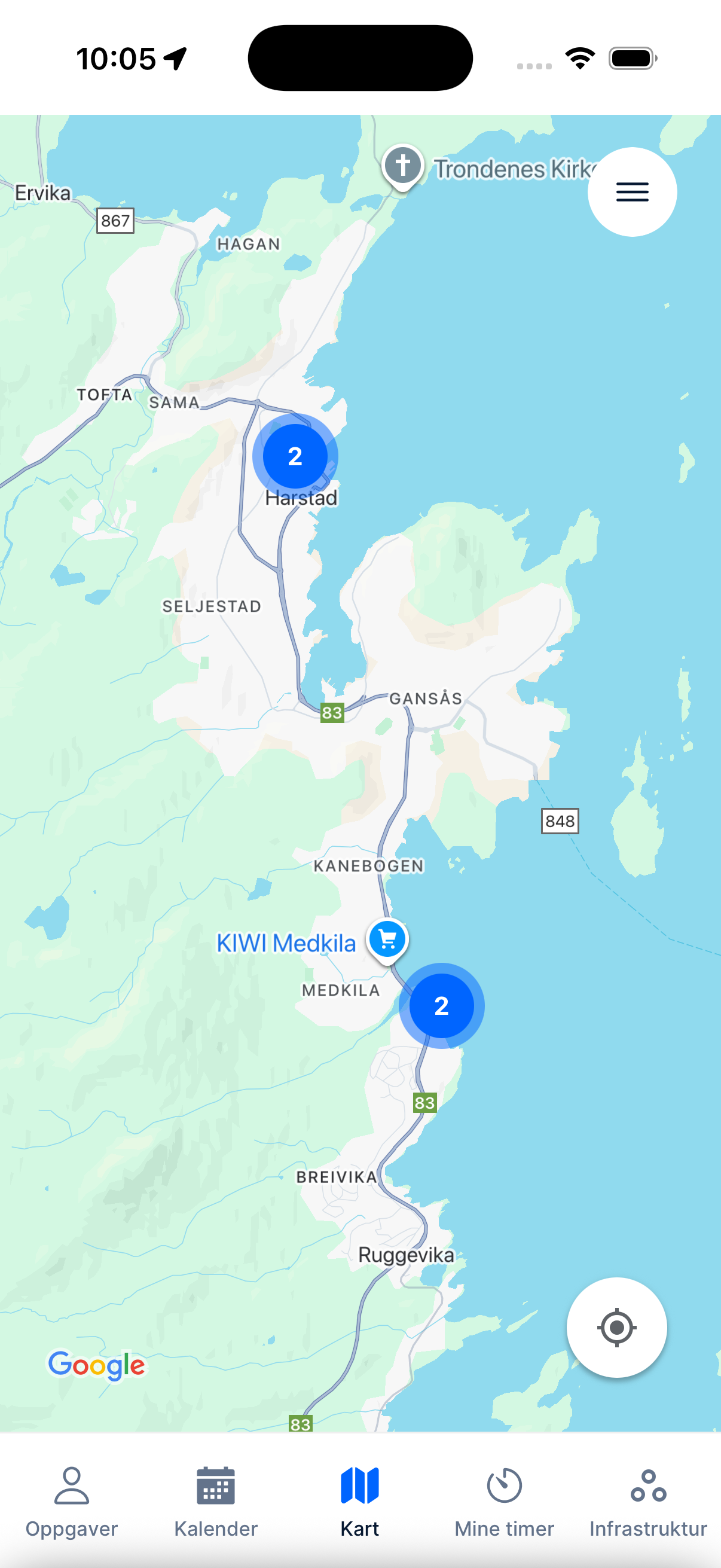
Klynger Zoomer du langt ut, samles arbeidsordre i klynger. Tallet i klyngen viser hvor mange arbeidsordre den inneholder. Klikk på klyngen for å zoome inn og sentrere kartet på arbeidsordrene. Ved laveste zoomnivå og fortsatt klynge, har arbeidsordrene lik eller nær posisjon. Klikk på klyngen for å spre arbeidsordrene og åpne meny med ordreinfo. |
|
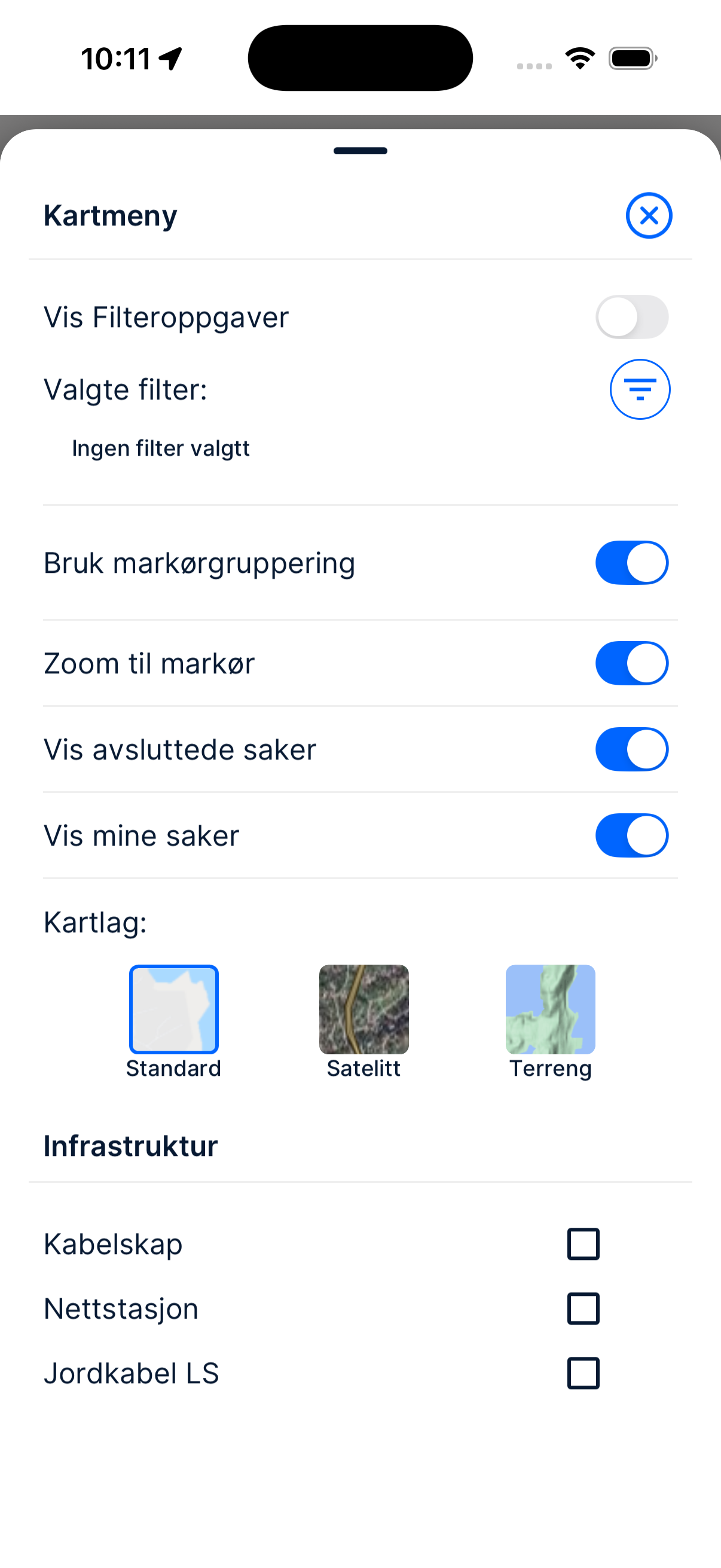
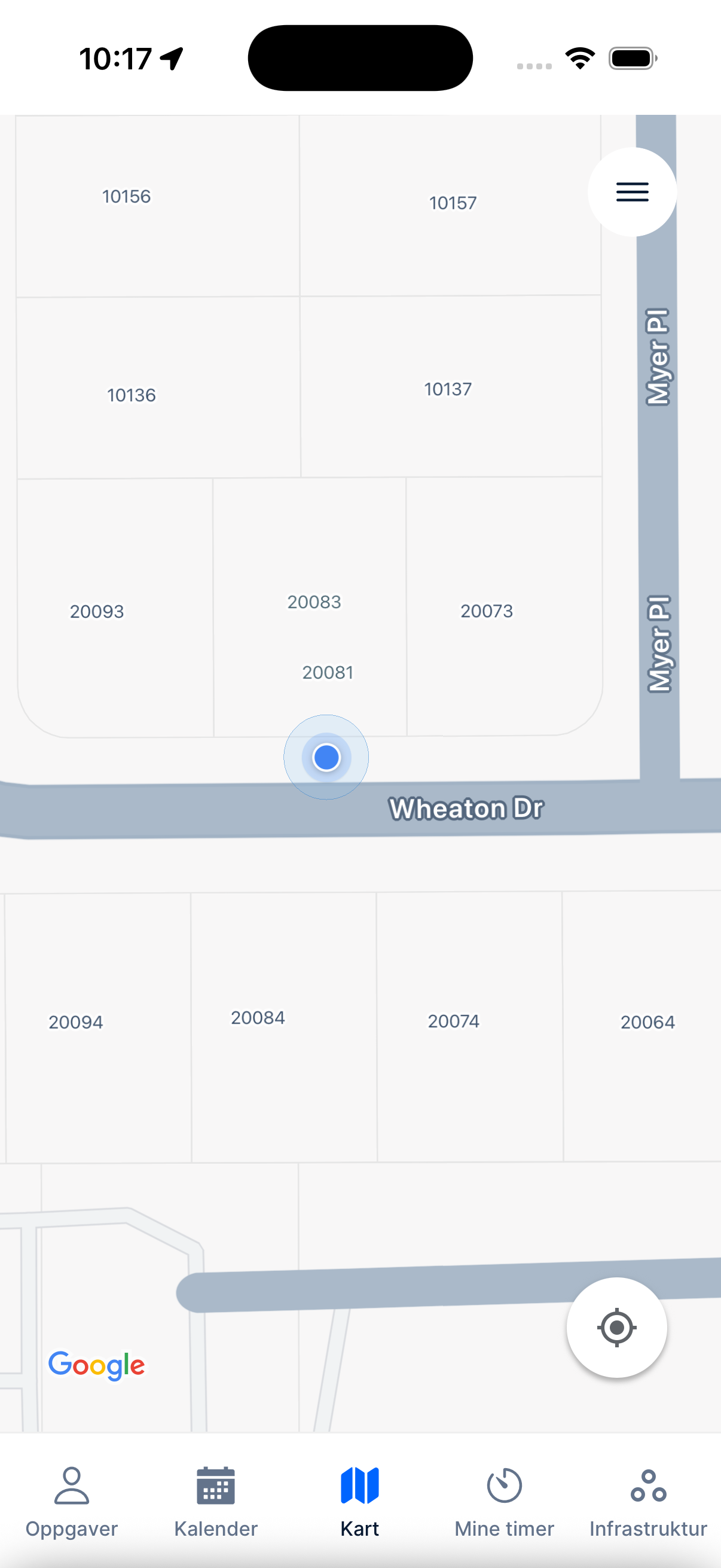
Karttype Klikk på menyknappen øverst til høyre for å åpne en meny. Her kan du skru av og på kartfunksjonalitet, velge filtre, bytte kartlag og velge infrastruktur (hvis aktivert). |
|
Sentrering av kart Klikk på posisjonsikonet for å sentrere kartet på din nåværende posisjon og zoome inn (Android: øverst til høyre, iOS: nederst til høyre). |