
Det finnes en egen modul i Powercatch som lar montøren registrere / scanne forbrukt Materiell på arbeidsordren. Hvilke type arbeidsordre denne modulen er tilgjengelig på konfigureres av Embriq i Powercatch.
Innhold:
Oversikt og meny
|
|
|
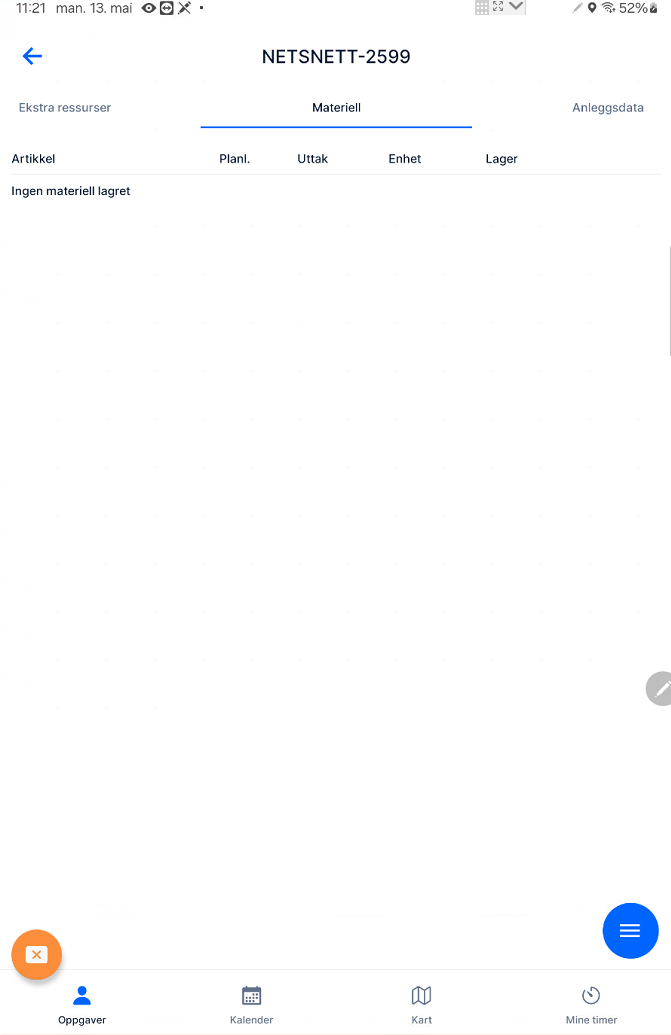
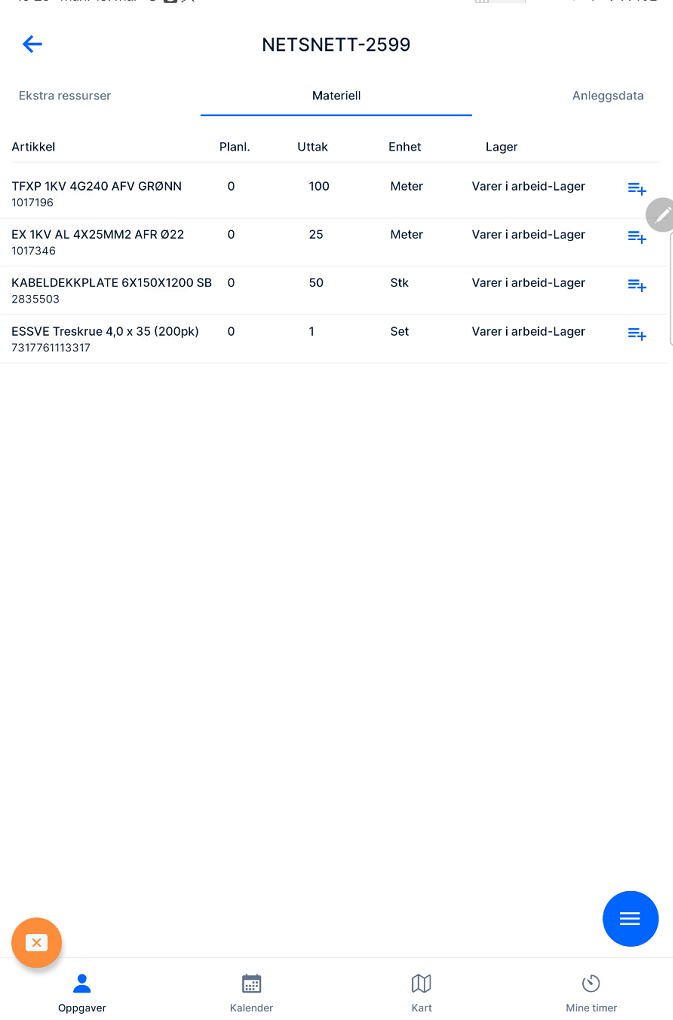
Materiell vil være tilgjengelig som en egen fane på arbeidsordren

Bestillingsordre (“Blåfarget” hvis det finnes) Filter (Filtrer vist materiell på ordren)
Menyknapp: Trykk her for å vise menyen |
|
|
|
|
Scanning av materiell
|
|
|
Som nederste menypunkt på menyknappen er valget for å scanne materiell. Velg denne for å begynne å scanne (registrere) materiell som er forbrukt på arbeidsordren. |
|
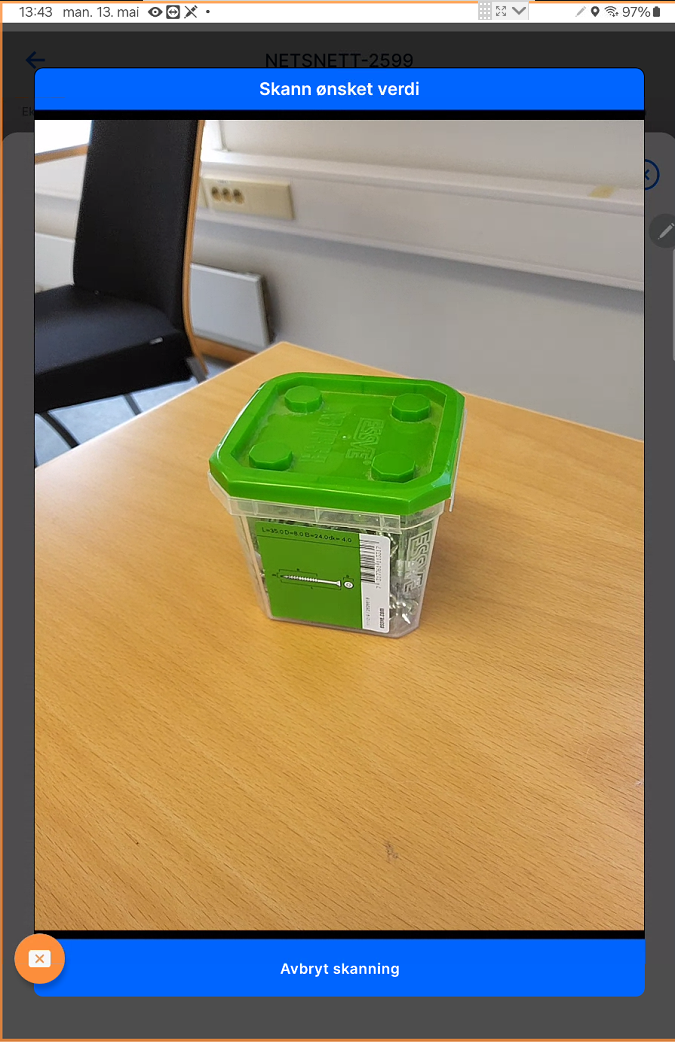
(v/flere: Hold finger over uønskede strekkoder)
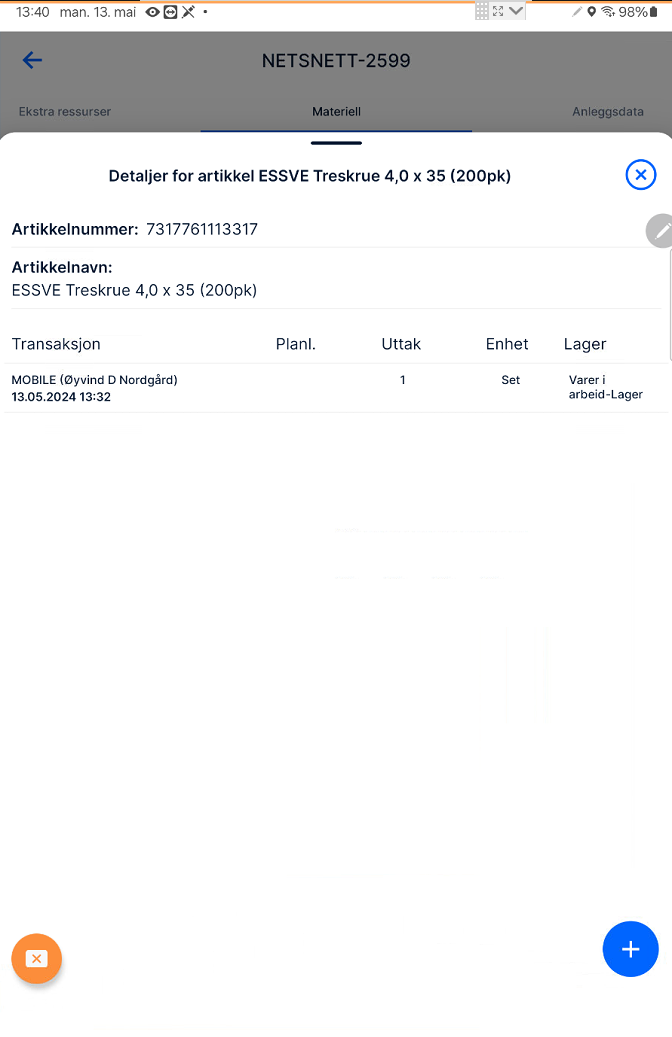
|
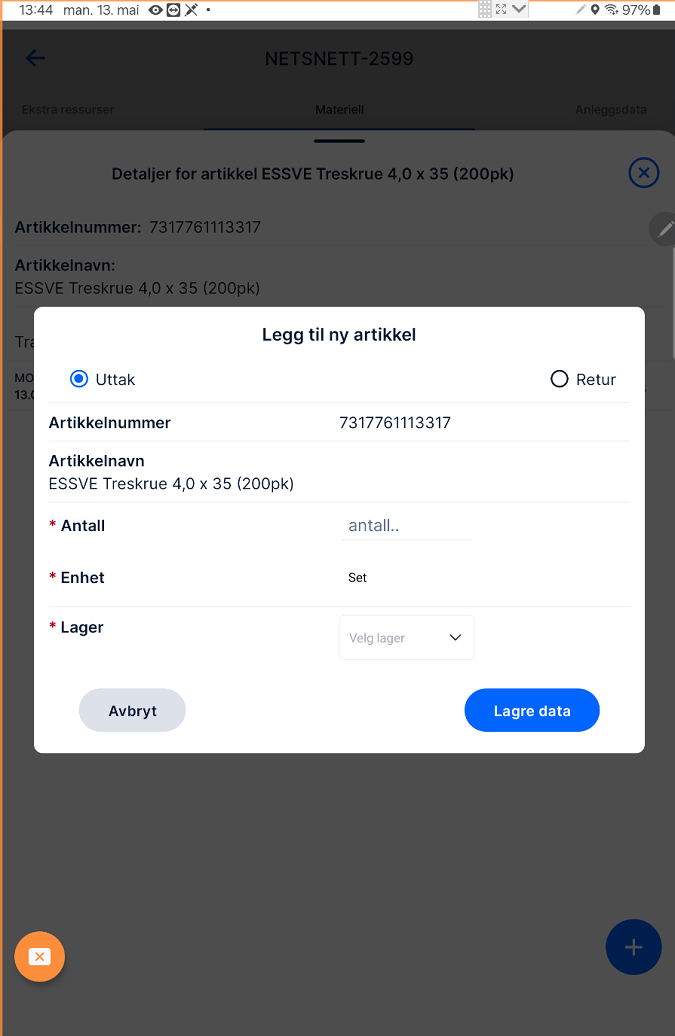
|
Søk i katalog / Registrer fra katalog
|
|
|
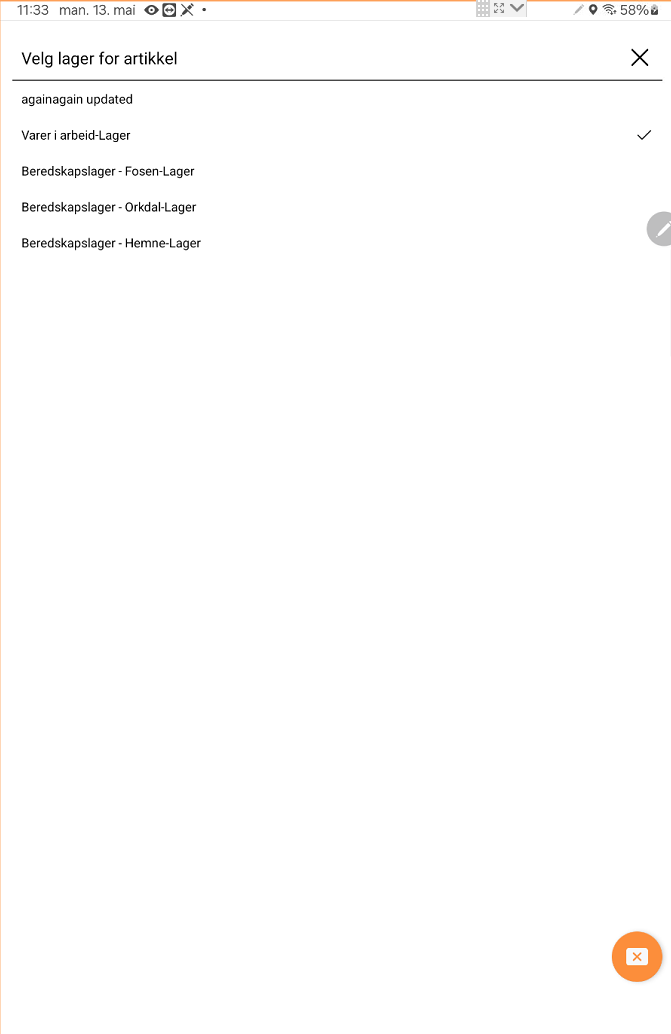
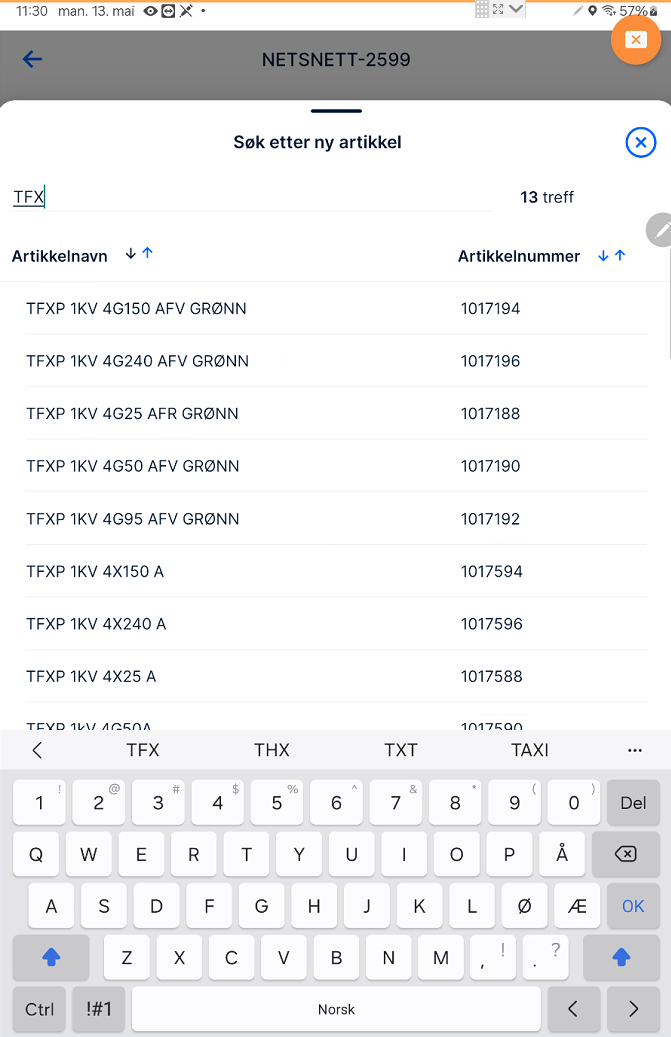
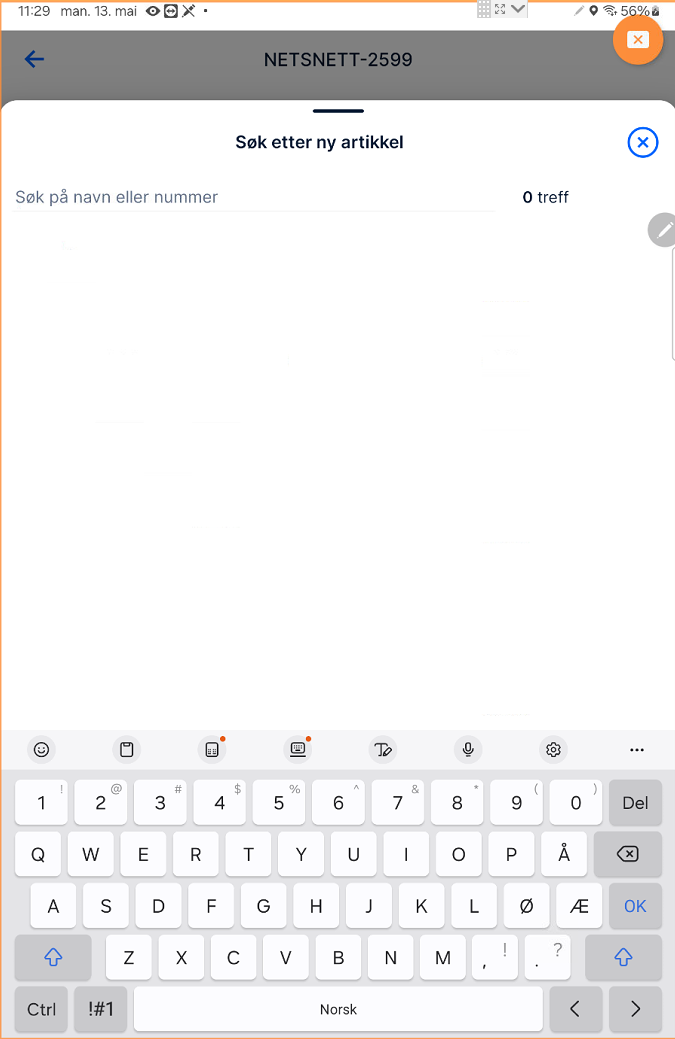
Som nest-nederste menypunkt på menyknappen er valget for å søke/registrere materiell. Velg denne for å søke opp materiell i varekatalog og evt registrere materiell som er forbrukt på arbeidsordren. |
|
|
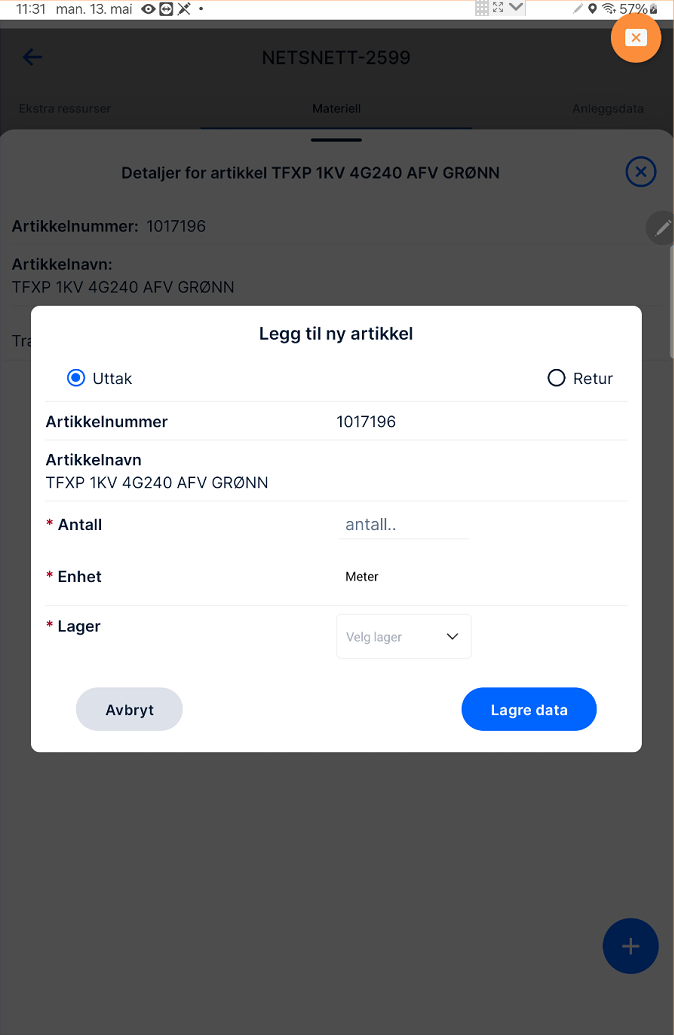
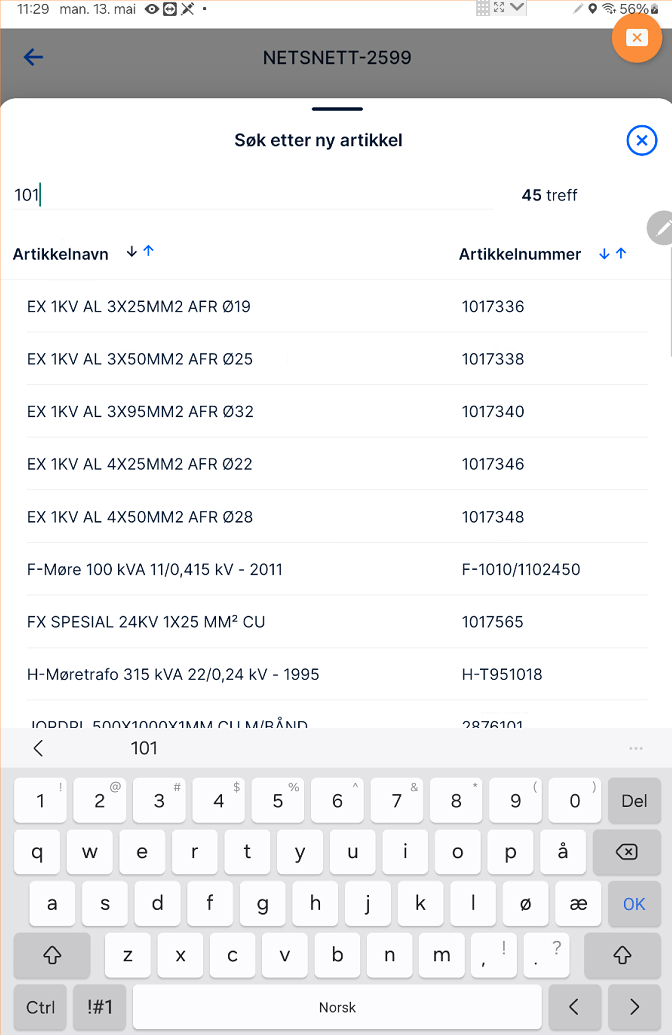
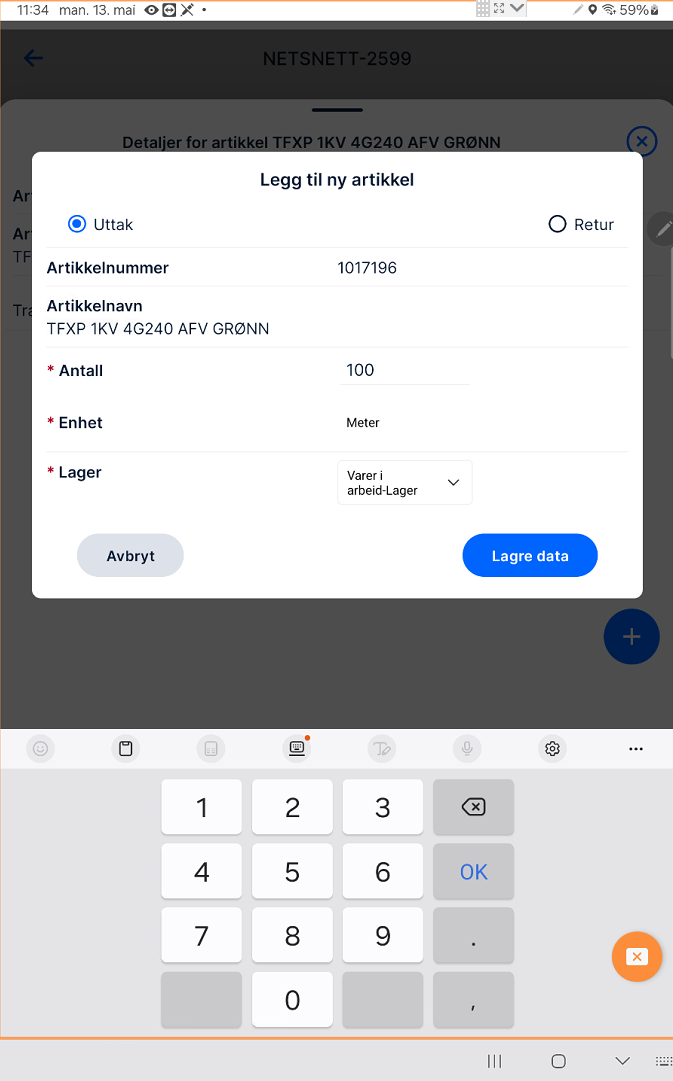
|
Filtrering av materiel
|
|
|
Som nest-øverste menypunkt på menyknappen er valget for å filtrere på materiellet som ligger registrert på ordren. |
|
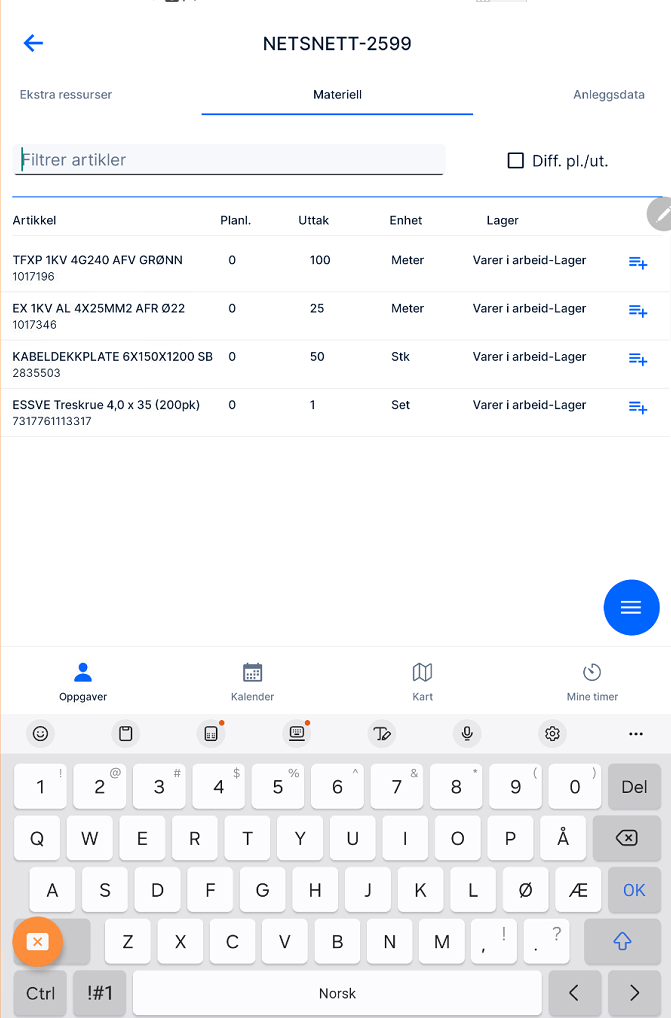
|
|
Innkjøpsordre
|
|
|
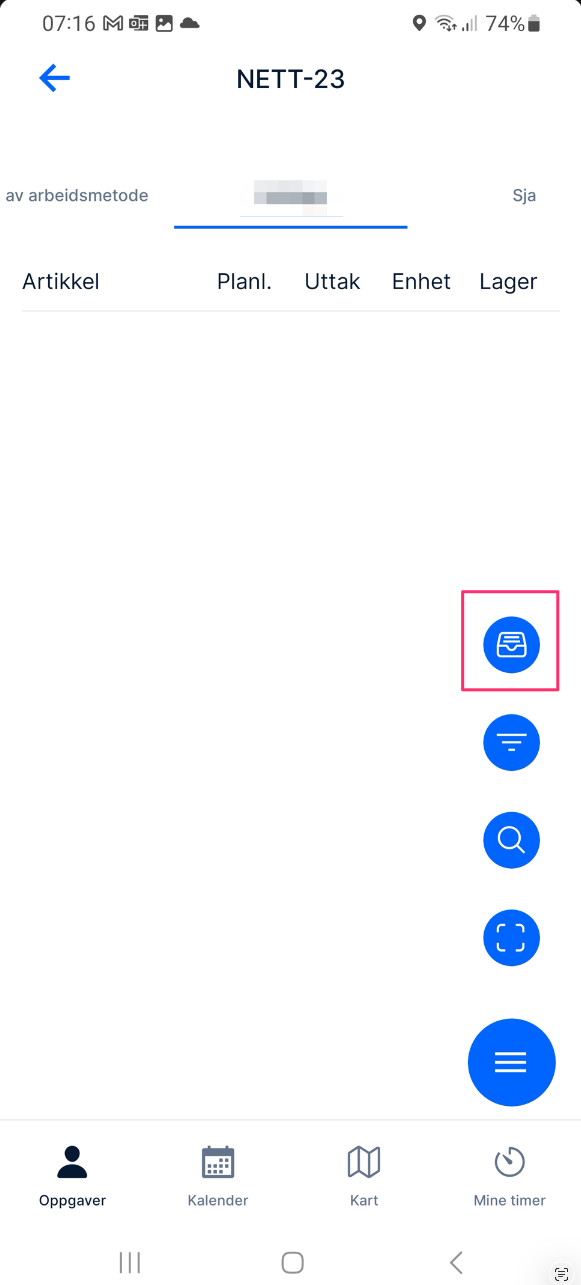
Hvis innkjøpsordre er satt opp i Powercatch og knyttet til saken, vil øverste menypunkt på materiellsiden være aktivt (ikke grått). |
|
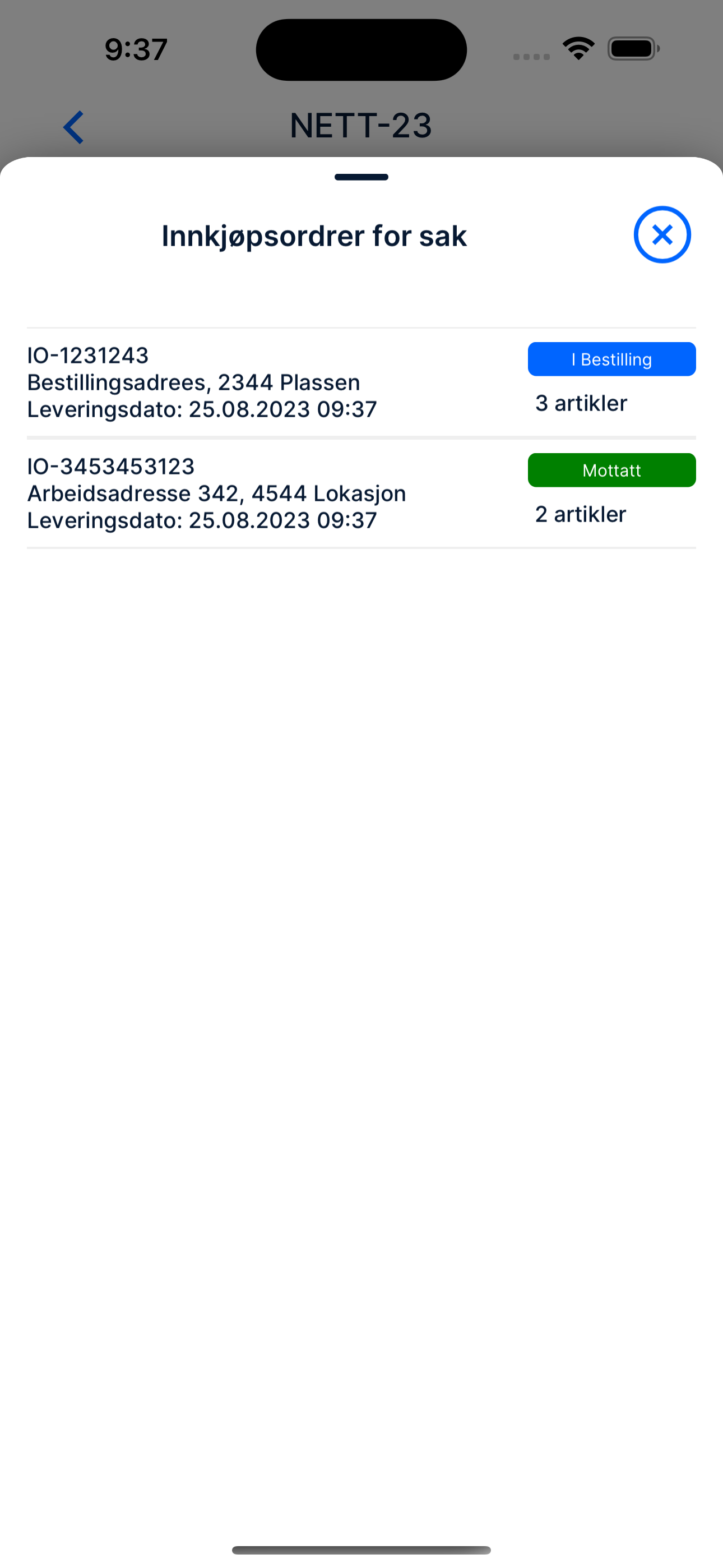
Ved å klikke på dette menypunktet får du opp alle innkjøpsordrer knyttet til saken. Du kan klikke videre på disse for å se bestillingsdetaljer. |
|
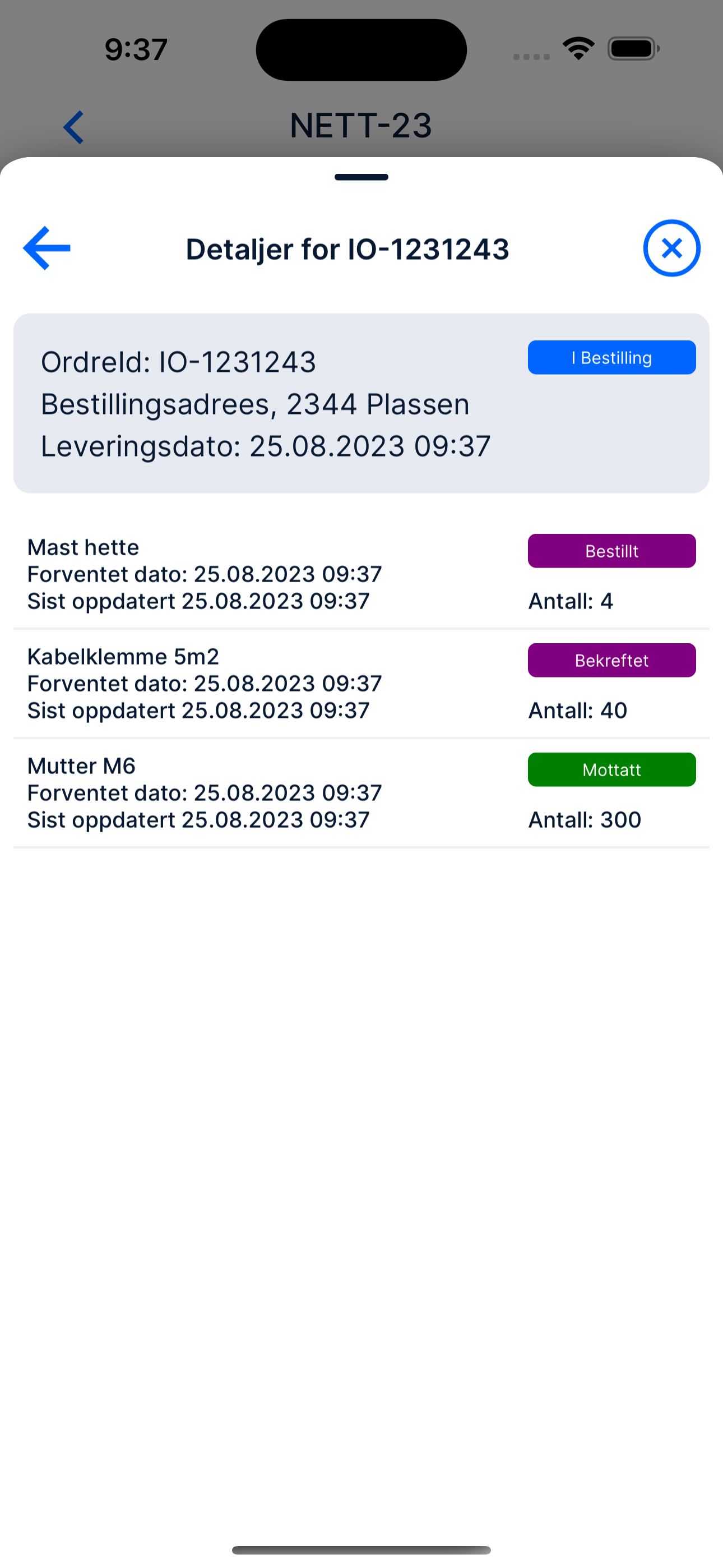
Bestillingsdetaljer for innkjøpsordren kan se slik ut. |
Bestillingsordre og Mottakskontroll - Kommer senere 