
Logge inn
Hvis du har logget inn i appen før, husker den hvilket selskap du brukte, og det feltet fylles ut automatisk.
Hvis selskapet er valgt, trykk bare på “Logg inn”
|
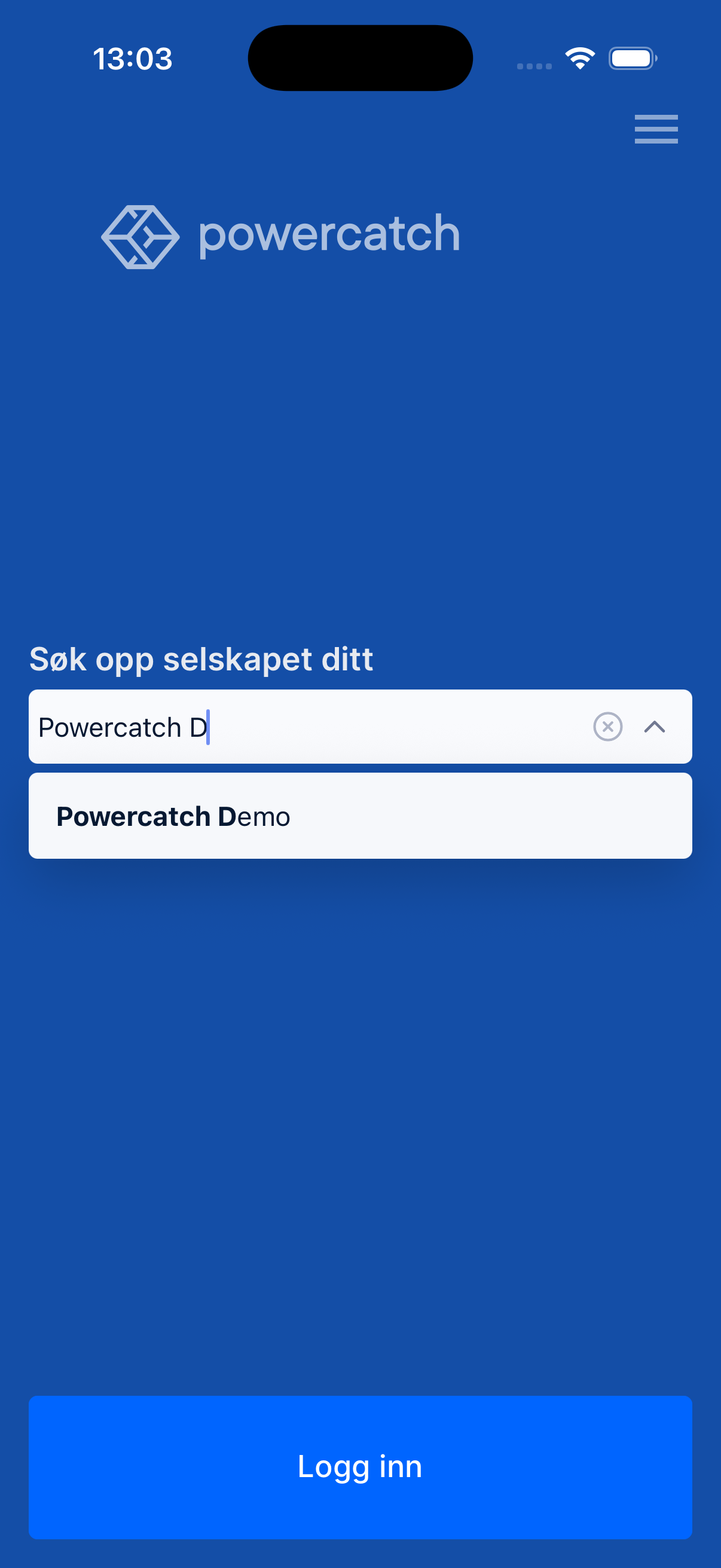
Hvis du ikke har logget inn i appen før, må du søke opp selskapet ditt og velge det i listen. |
|
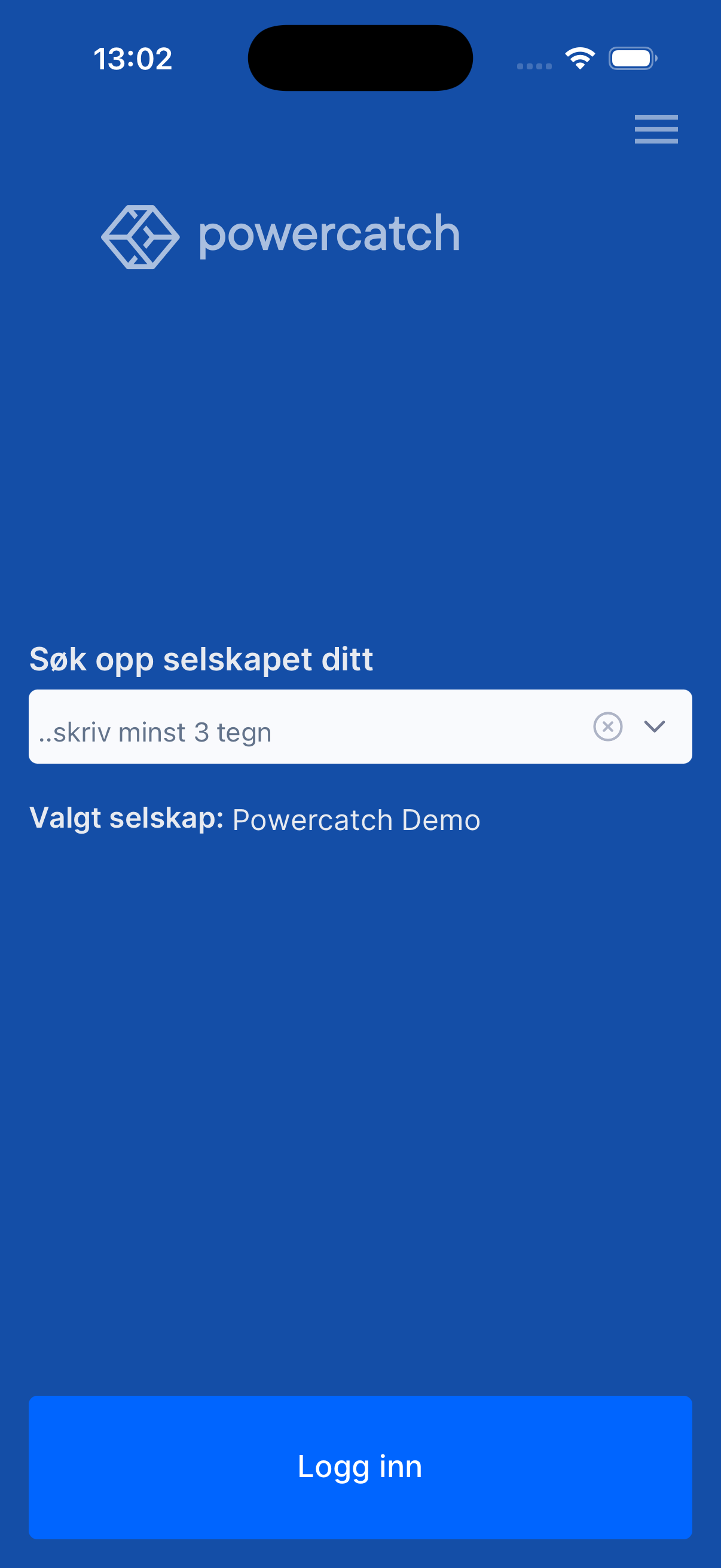
Valgt selskap viser selskapet du søkte opp og valgte. Hvis det ble feil, kan du søke på nytt og velge igjen. Det som står i “Valgt selskap” brukes videre i innloggingen. |
|
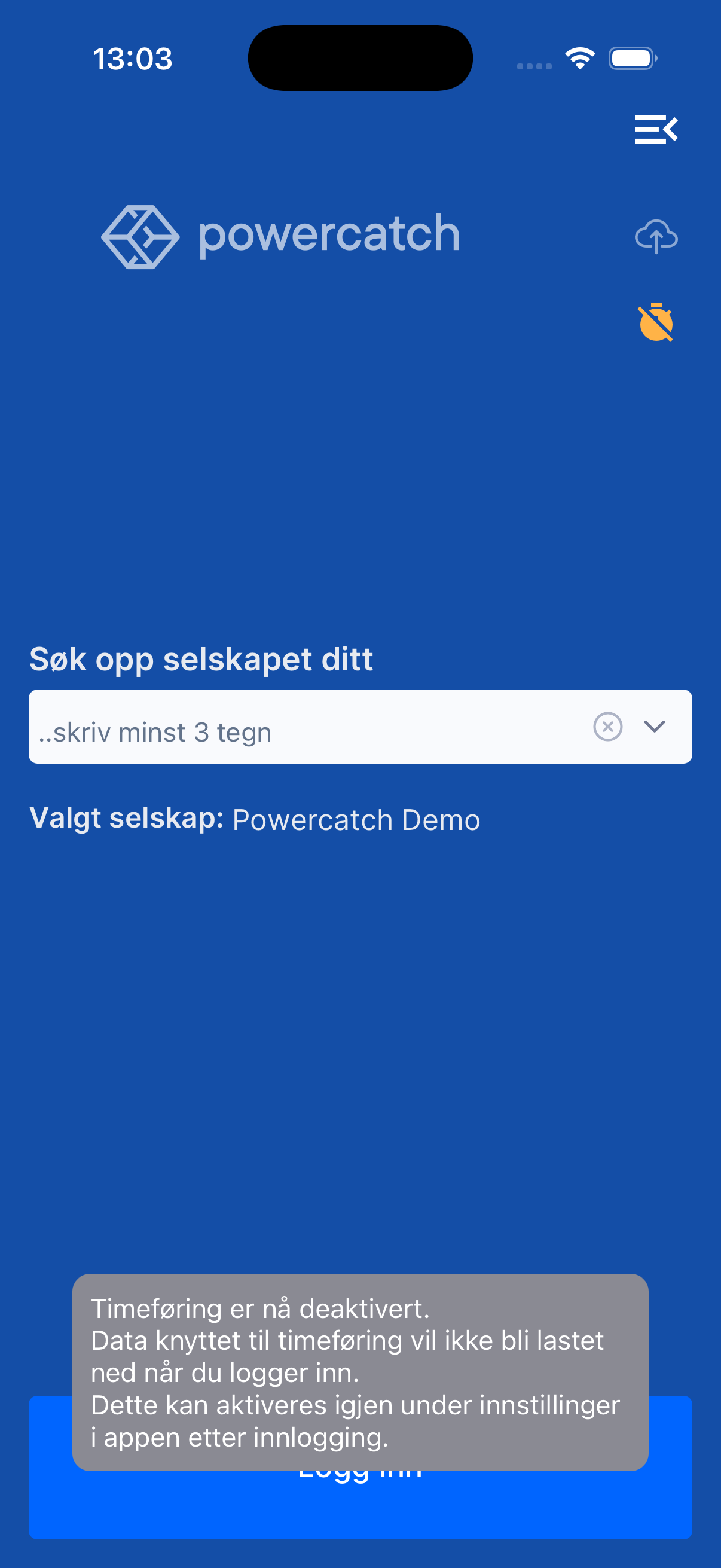
Meny oppe til høyre på innloggingsskjermen. Menyen har to valg.
|
|
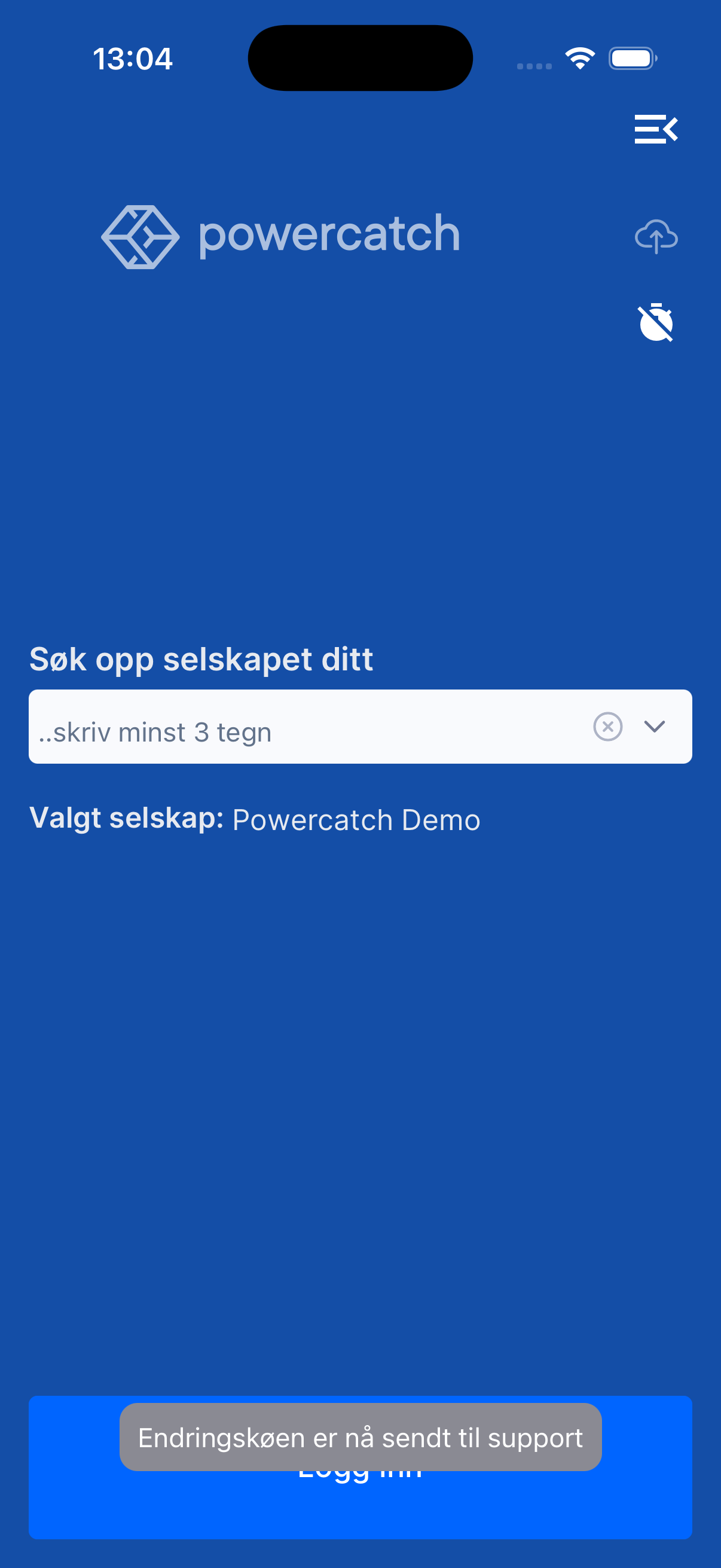
Når endringsloggen sendes inn, vises en toast-melding over logg inn-knappen. |
|
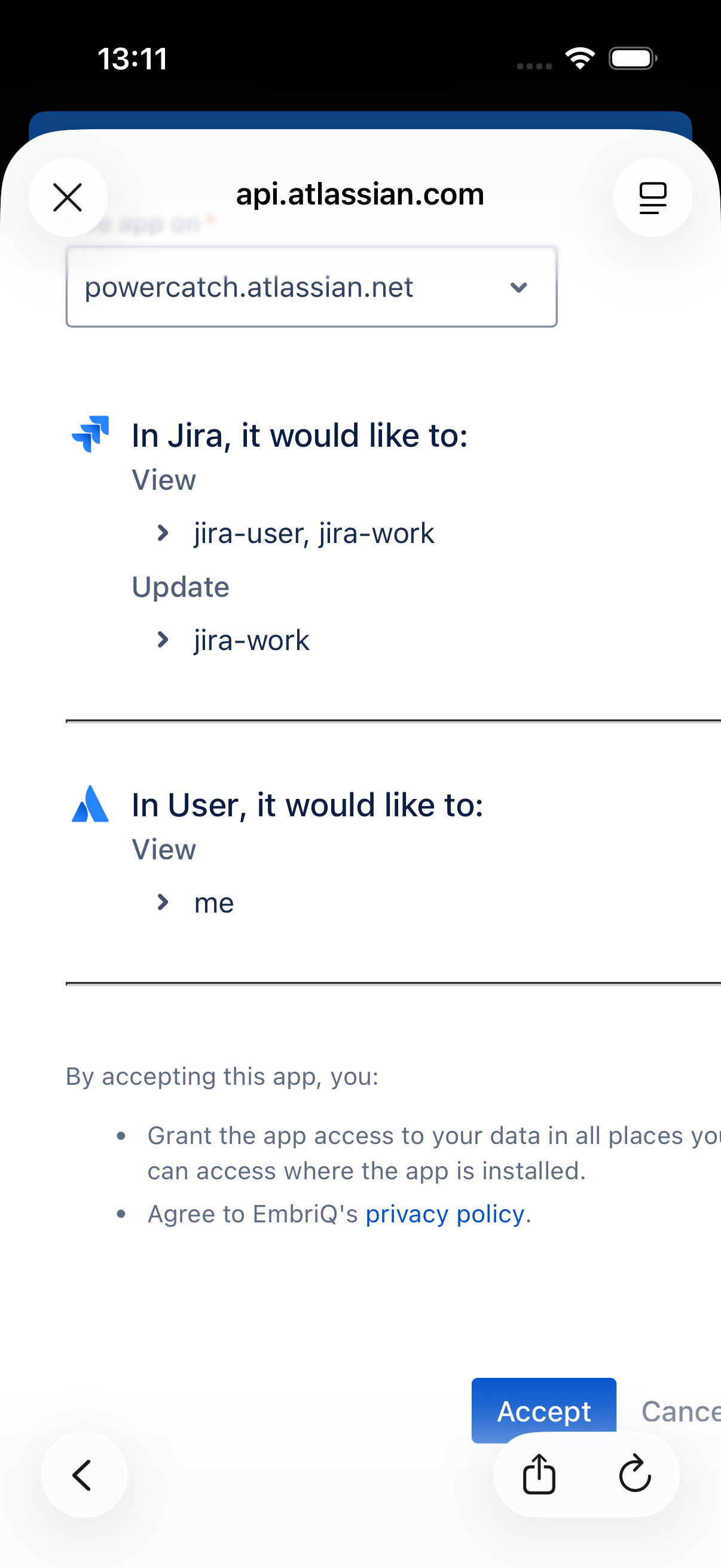
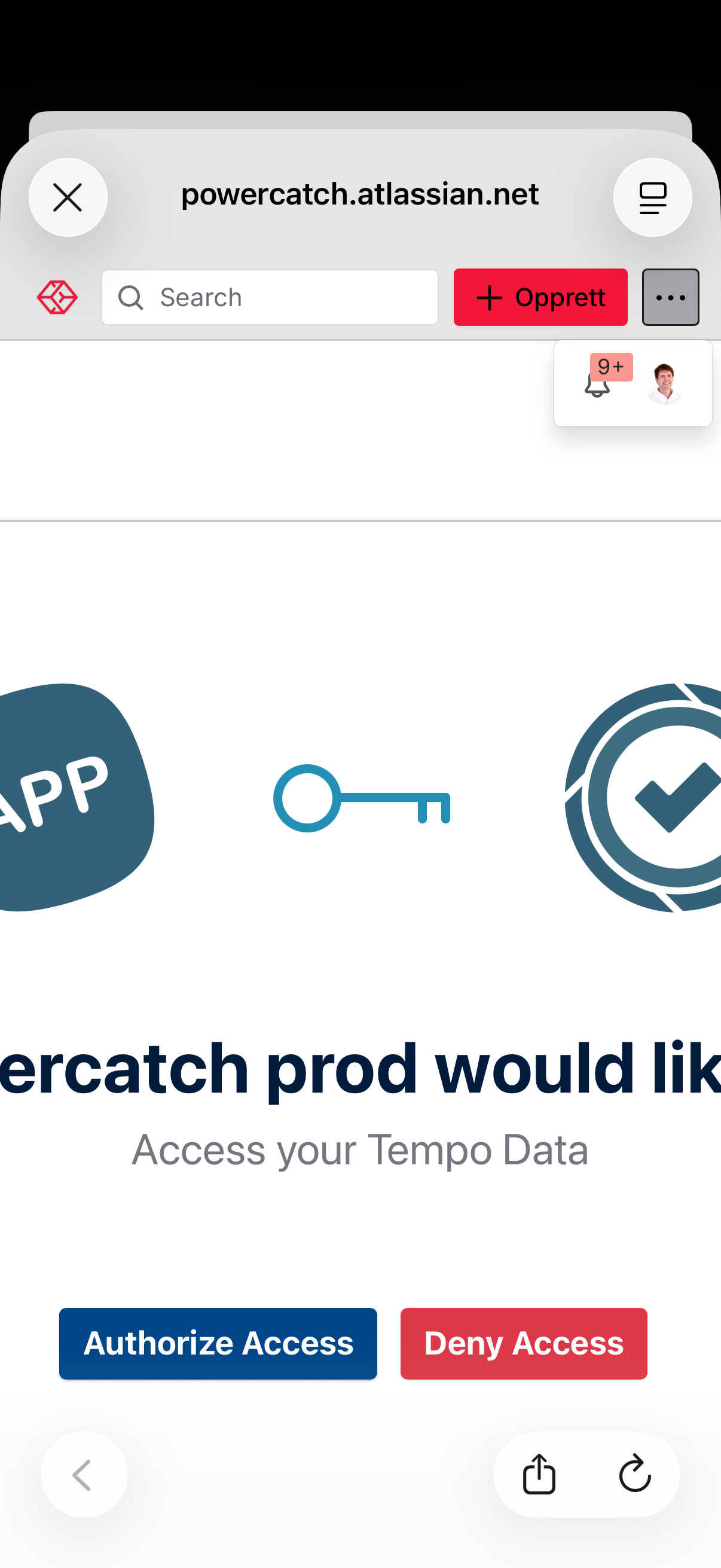
Velg selskapets adresse og trykk på Accept. Vinduet lukkes. Hvis alt gikk bra, vises dashboardet. Hvis timeføring er aktivert, åpnes et nytt vindu for å godkjenne tempo (timeføring) som må klikkes gjennom. |
|
|
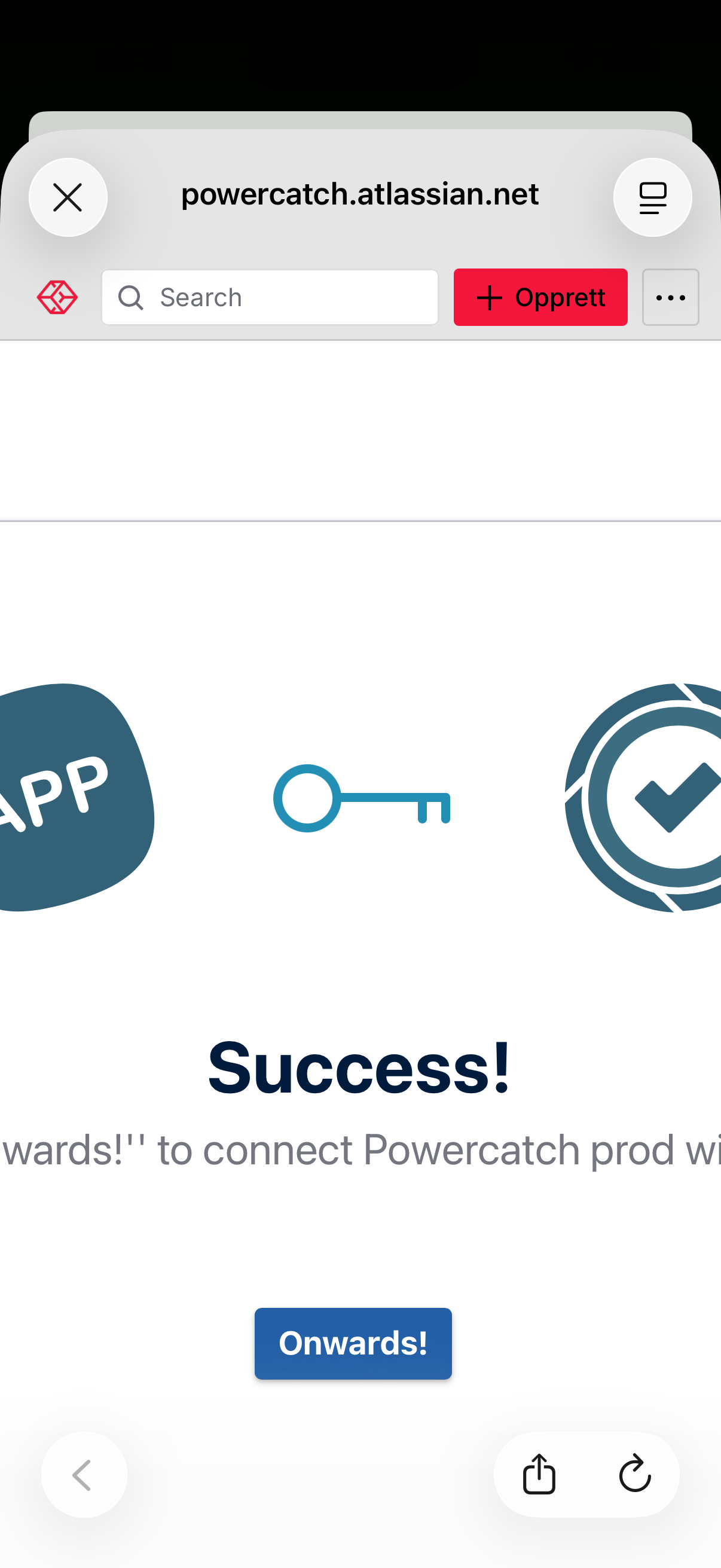
Hvis denne siden er blank, sjekk at du er logget inn i nettleseren ved å klikke på de tre prikkene øverst til høyre. Hvis brukeren din ikke vises, klikk på ikonet for å logge inn. For å bekrefte at powercatch kan bruke tempo på dine vegne, trykk på “Authorize Access” og deretter “Onwards!” i neste vindu. Du blir nå sendt til oppgavelisten din i powercatch. |
Logg ut
|
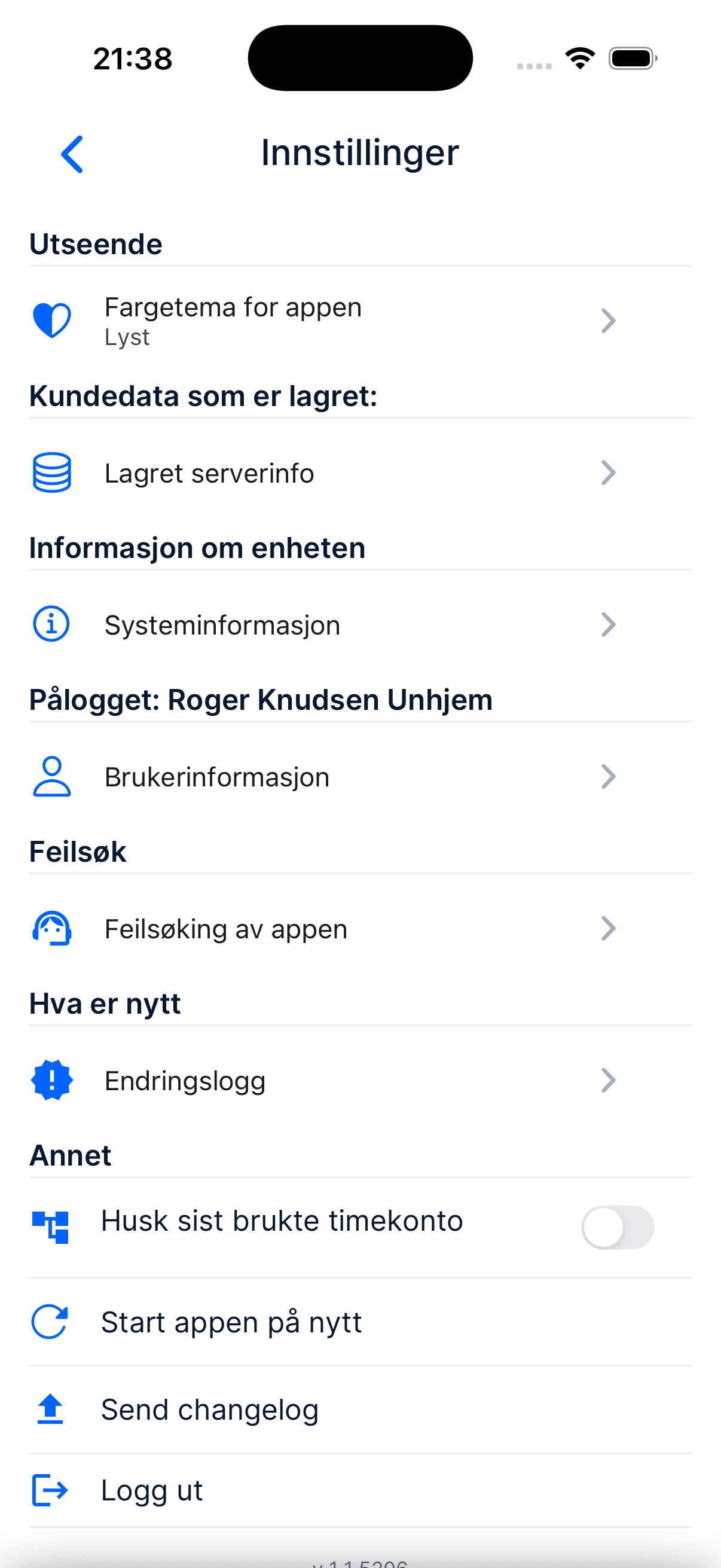
Logg ut skjer i appens innstillingsmeny, nederst. NB: Man kan ikke logge ut uten nett. |