
Sende en enkelt sak (rapport)
Ved å klikke deg inn på en sak (klikk på ID’en), så kan man se og evt endre detaljer på saken (rapporten).
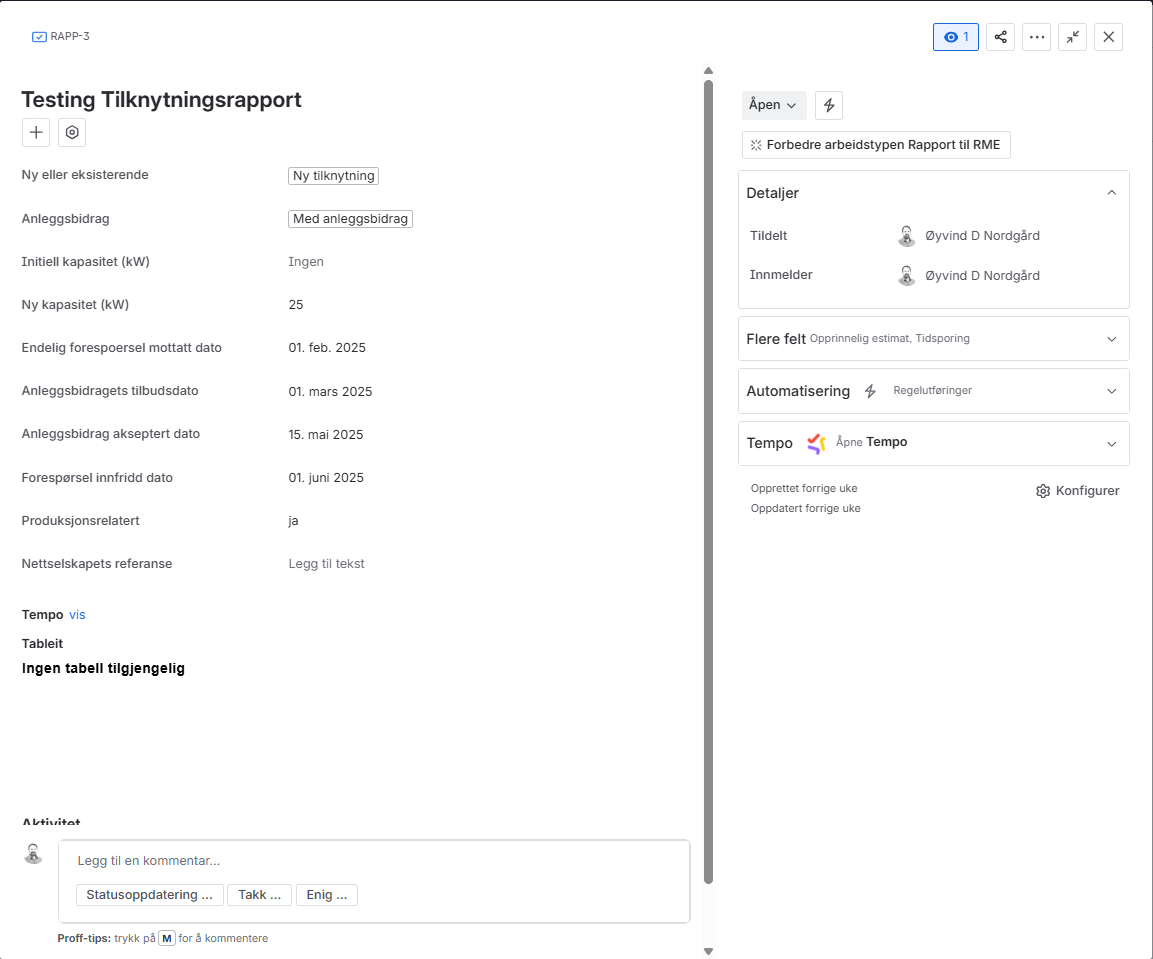
I tillegg kan man sende en enkelt sak (rapport) til integrasjonen for videre transport/sending til RME ved å klikke på statusen (“Åpen”) og velge “Send til RME”.
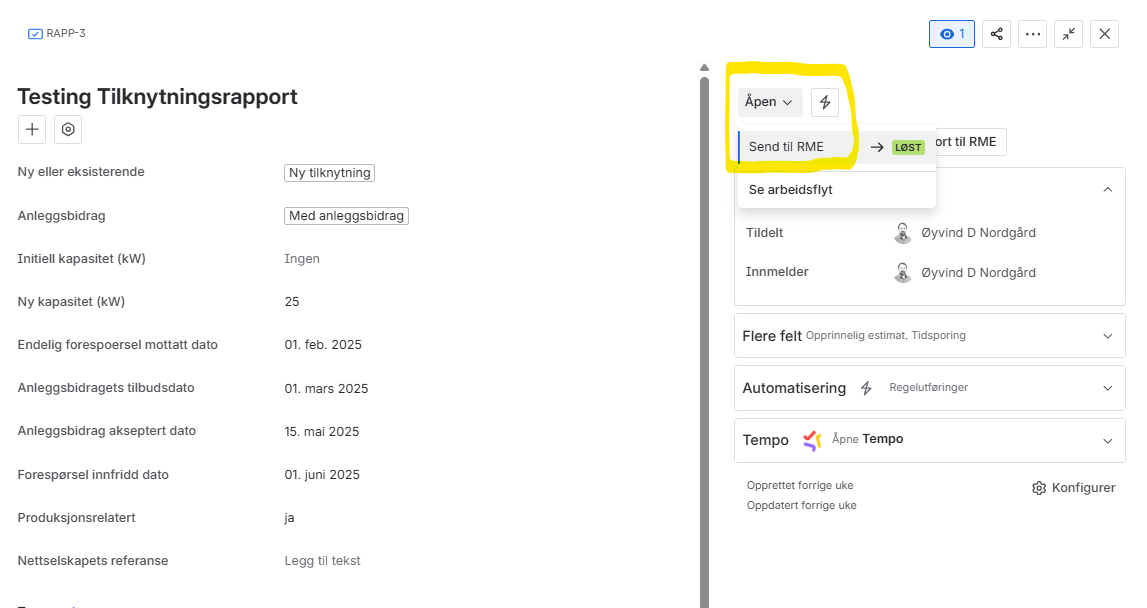
Trykker man “Send til RME” vil opplysningene som nå ligger på saken sendes til RME. Saken vil endre status til “Løst” og ved positiv respons fra integrasjonen vil saken settes til “Lukket”. Ved negativ respons fra integrasjonen vil saken settes til “Avvist i Quant”.
I fall den er Avvist må saken åpnes på nytt, sjekk evt kommentar på saken, og den må reåpnes (ved å trykke på status og reåpne). Deretter må man endre/legge til opplysninger for så å sende på nytt.
Massesending:
For å massesende må man filtrere de sakene / rapportene man ønsker å sende. Dette gjøres enten området Rapport RME og “Alt arbeid” (velg deretter kriterier), eller fra oversikten/dashboardet “Rapporter til RME”, der man kan klikke på det utvalget man ønsker å behandle videre (og evt filtrere ytterligere).
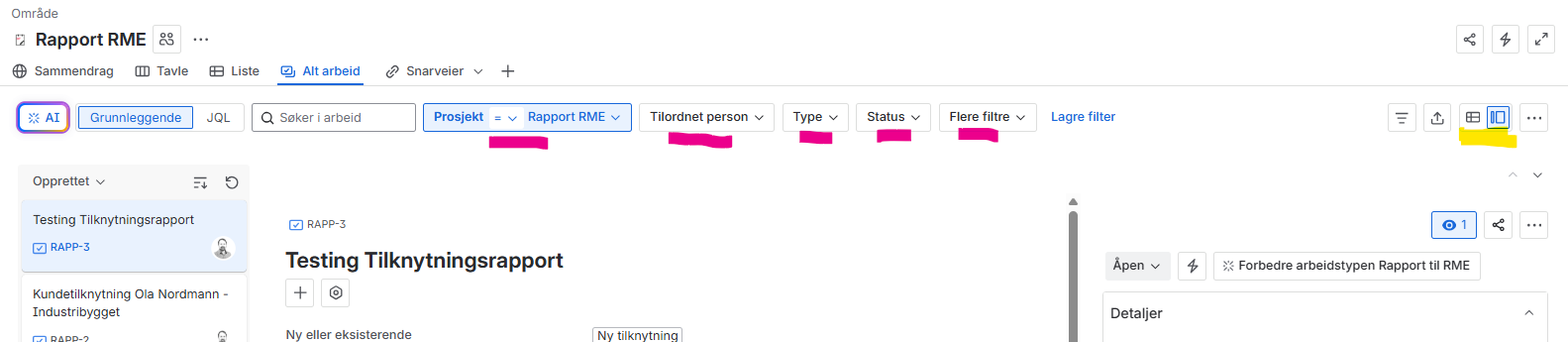
Når man jobber med filter kan man veksle mellom visning for enkeltsakene i filterresultatet eller å vise hele resultatet som listevisning. (Se gul markering i bildet ovenfor.
I dette skjermbildet filtrerer man listen til man har de sakene (rapportene) man ønsker å massesende til RME. Filtreringen skjer ved å gjøre valg i øverste del av listen (se markeringer med rød-rosa i bildet ovenfor).
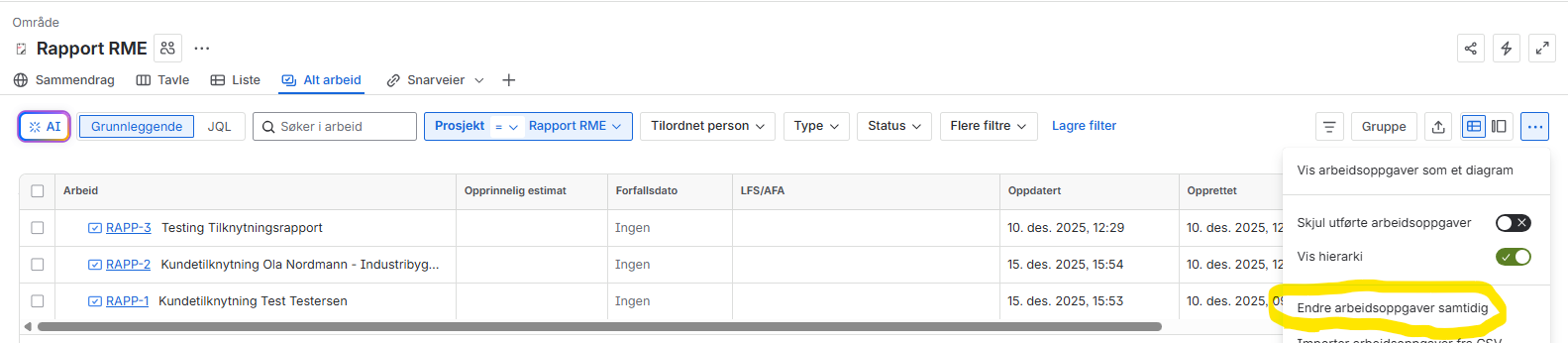
Når man er fornøyd med listen for massesending kan man velge “Endre arbeidsoppgaver samtidig” i valg i “tre-prikker-menyen” ute til høyre ved siden av filtreringsvalgene (se gul markering i bildet nedenfor):
Videre blir man guidet gjennom en steg-for-steg prosess for å masseendre sakene (rapportene):
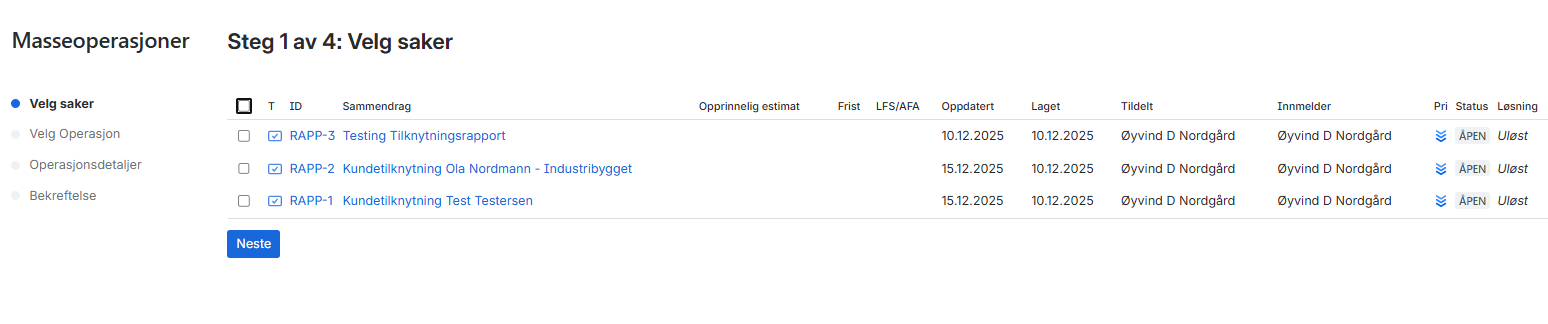
Først velger man de sakene man vil endre. Hvis filteret man hadde tidligere var “perfekt” kan man bare “Velg alle” her, og trykke Neste.
I neste steg skal man velge “Overgangssaker” (Vi ønsker å flytte sakene i arbeidsflyten):
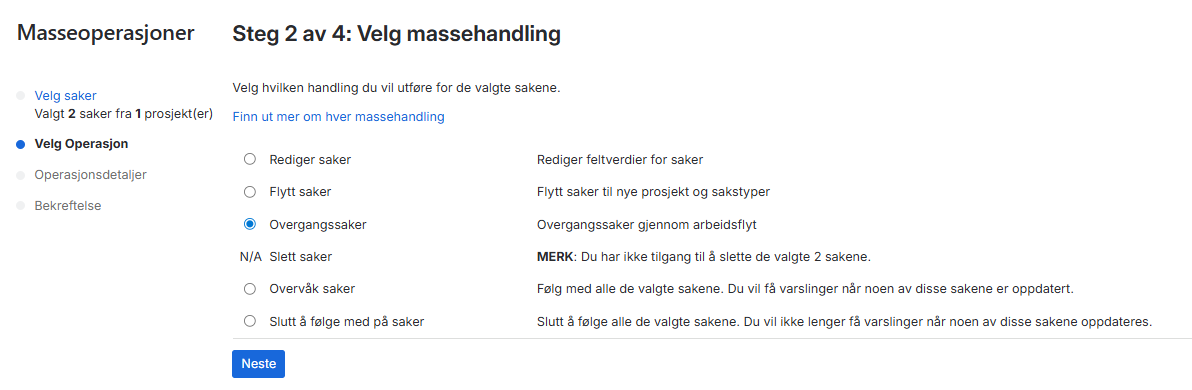
Så velger man hvilken statusendring man vil gjøre. I vårt tilfelle er det enkelt, vi skal gjøre “Send til RME” for alle sakene (altså flytte saken til Løst) og trykk Neste:
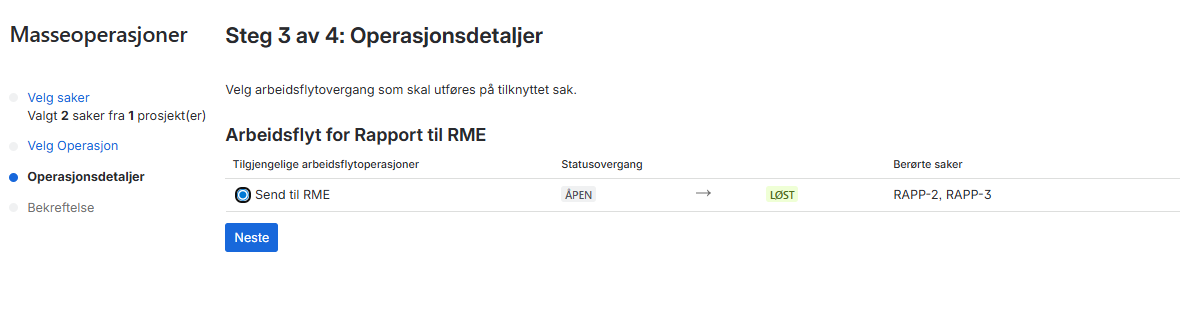
Siste steg er å bekrefte hva som skal gjøres. NB! Ta en ekstra sjekk og les om du gjør det du tenker at du skal gjøre (Flytte sak fra Åpen til Løst):
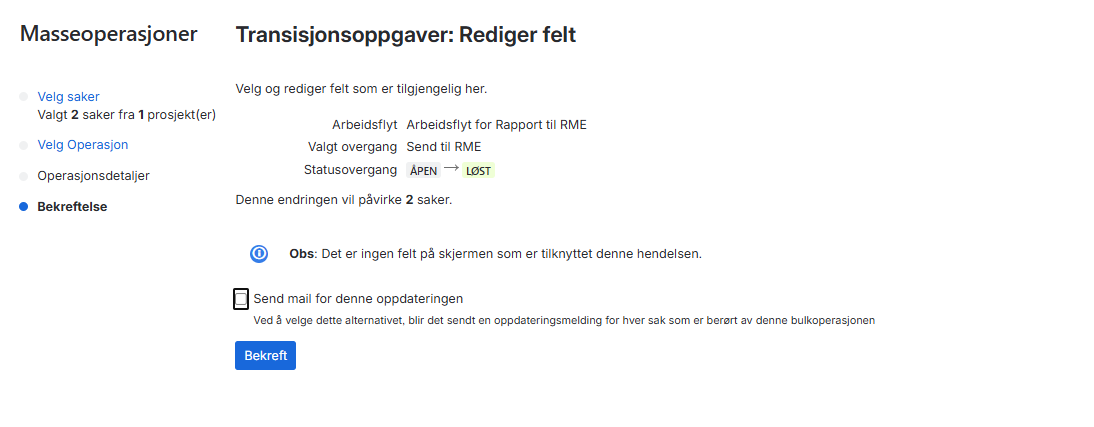
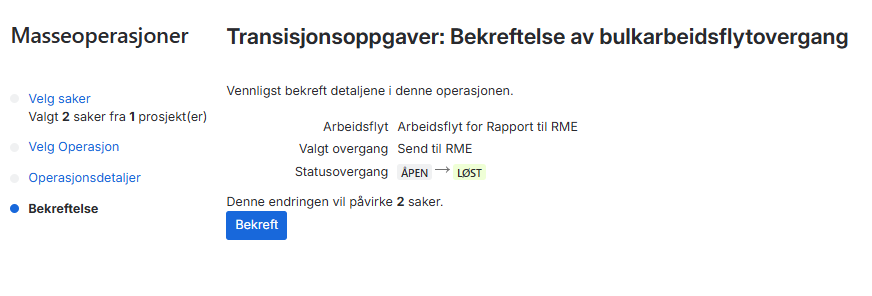
Deretter trykker vi på “Bekreft”.
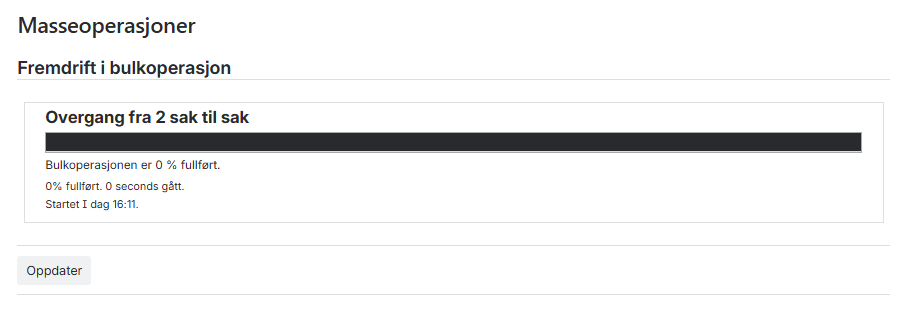
Da vil systemet jobbe med de sakene du har lagt inn:
Og du får til slutt bekreftelse på at arbeidet er ferdig (Knappen endres til “Ferdig”):
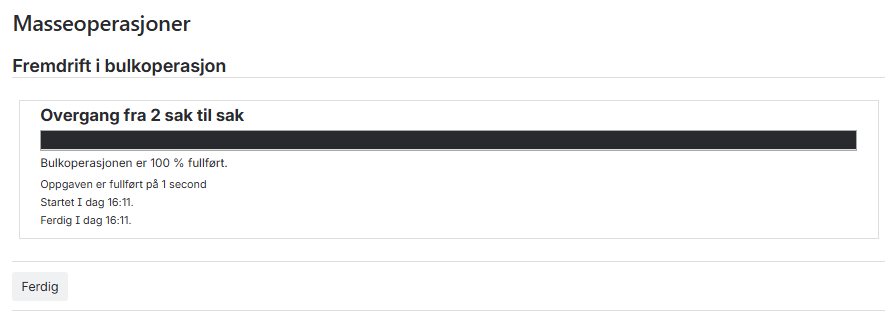
Trykk på knappen og “Voila!” du har masseendret de valgte sakene.