Detaljplanlegging av arbeidsordre for utrulling
Detaljert planlegging av arbeidsordre for utrulling i et gitt område, gjøres ved hjelp av kartkomponenten Mapit, standard Powercatch-filtre, samt Powercatch sin kalender funksjon.
Når arbeidsordre skal planlegges i tid og tildeles riktig montør kan dette gjøres på flere måter:
-
I Powercatch saksnavigator, vis filter med riktig utvalg av arbeidsordre, og dra disse inn i kalenderen
-
I kartet: vis filter med riktig utvalg av arbeidsordre, og dra disse inn i kalenderen
Disse metodene er nærmere beskrevet under.
Forberedelser:
-
Lag eller benytt eksisterende filter som inneholder arbeidsordre med status "Under planlegging", men som ikke er tildelt eller har fått tidspunkt for oppstart.
Det er to måter å få vist eksisterende oppgaver i kalenderen på:
-
Du kan dra inn oppgaver fra Jira
-
Du kan dra inn oppgaver fra Mapit
I begge tilfellene må du ha to vinduer oppe, en med oppgavene og en med Bookit. Hvis du har kun en skjerm må du minimere begge vinduene og stille dem ved siden av hverandre. Dersom du har flere skjermer har du de to fanene på hver sin skjerm.
Dra sak fra Jira til kalender
Forberedelser:
I saksnavigator velger du det filteret du ønsker å bruke, eller søker deg fram til ønsket oppgave.
I kalender:
-
Vis den dagen eller perioden du ønsker å planlegge oppgaver for
-
Den eller de aktuelle ansvarlige må være synlig. Du må kanskje åpne gruppen for å få frem aktuell ansvarlig
Deretter:
-
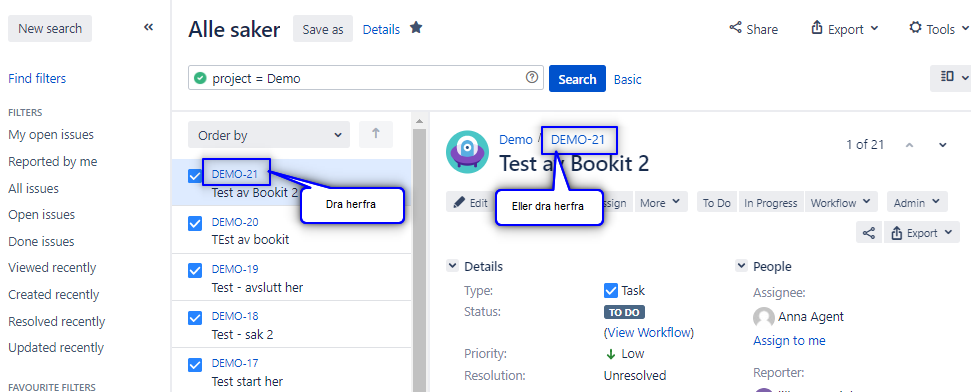
Hold pekeren over oppgave-ID på aktuell oppgave du ønsker å overføre til kalenderen. Dette kan du gjøre fra listevisning og fra detaljvisning. Se figur under.
-
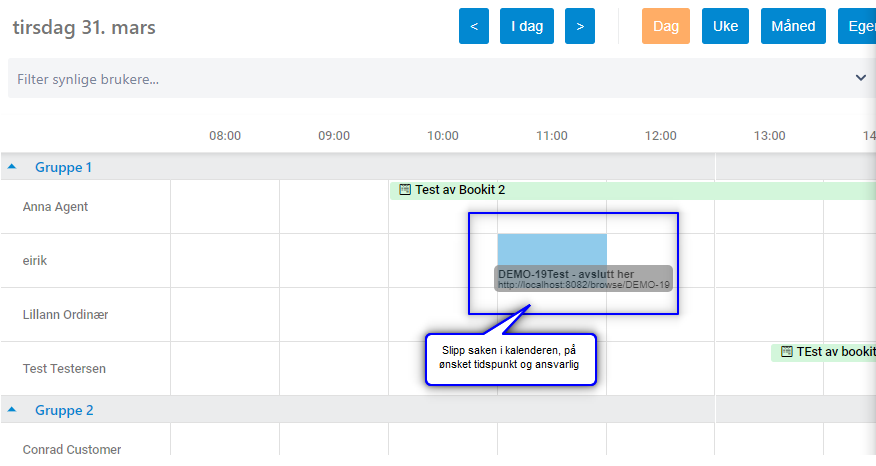
Venstreklikk og hold musknappen inne og dra ID'en over til kalenderen og slipp på det aktuelle tidspunktet for den aktuelle ansvarlige.
Dra oppgaver fra Mapit til kalender
Denne funksjonen forutsetter at Mapit er installert
Forberedelser:
-
I kartet velg det filteret som inneholde ønskede oppgaver ut fra dine kriterier
-
I kalender:Vis den dagen eller perioden du ønsker å planlegge saker for Den eller de aktuelle ansvarlige må være synlig. Du må kanskje åpne gruppen for å få frem aktuell ansvarlig
I kartet, zoom inn til oppgavene du ønsker inn i kalenderen er synlig.
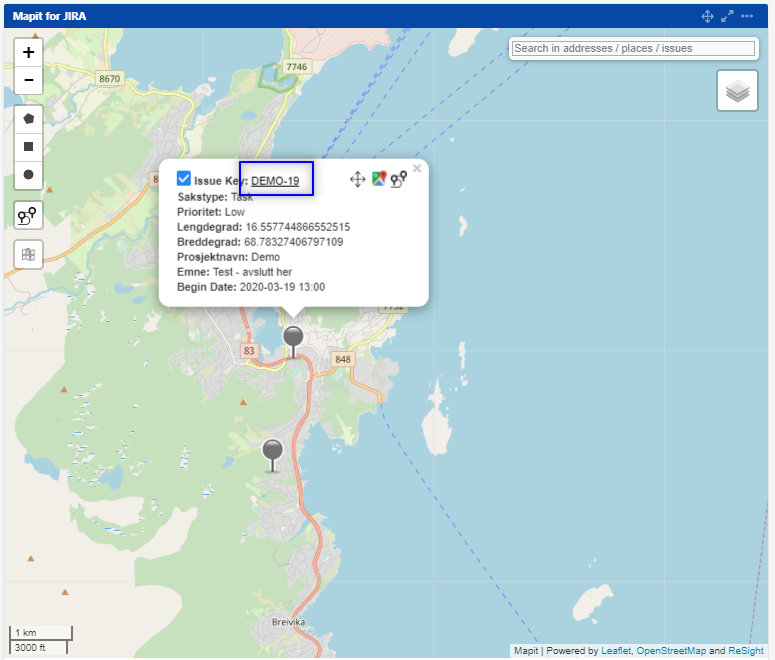
Klikk på nåla som representerer oppgaven i kartet, slik at det dukker opp en popup som bl.a inneholder oppgave-ID
Venstreklikk og hold musknappen inne og dra ID'en over til kalenderen og slipp på det aktuelle tidspunktet for den aktuelle ansvarlige.
Generelt om oppgaver
Varighet
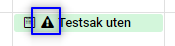
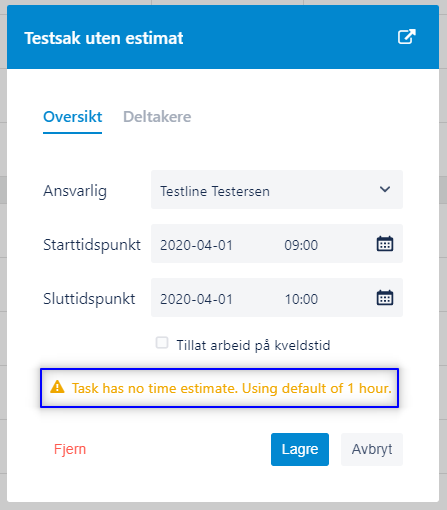
I Bookit vil oppgaver uten estimat vises med en varseltrekant når du har trukket den inn i kalenderen. Dersom du åpner redigeringsmodus vil du kunne lese en melding tilsvarende "Oppgaven har ikke estimat. Viser lengde 1 time". Om du velger å redigere og lagre oppgaven i kalenderen, enten via dialogvinduet eller gjennom å dra i oppgaven i kalendervinduet, vil et faktisk estimat lagres på oppgaven og varseltrekanten blir borte.
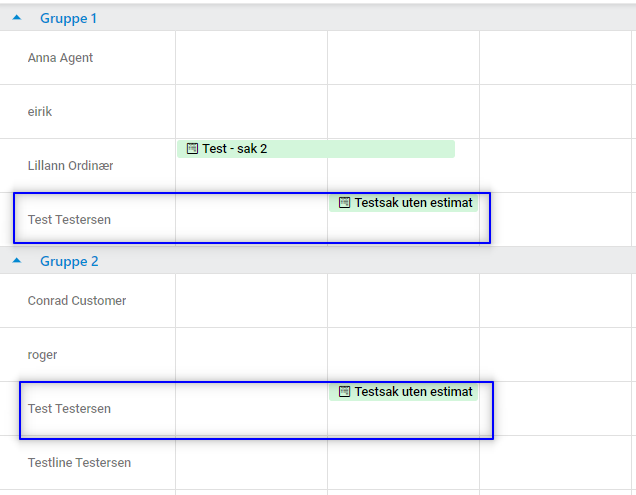
Ansvarlig i flere grupper
Hvis en ansvarlig er tilknyttet flere grupper, så vil oppgaver som dras inn være synlig på alle linjer for denne ansvarlige.
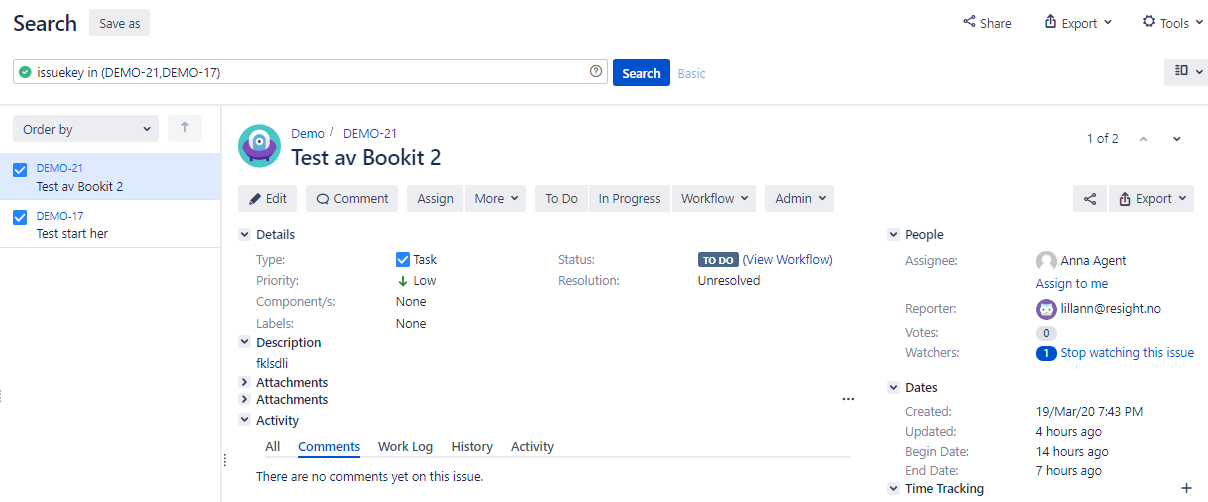
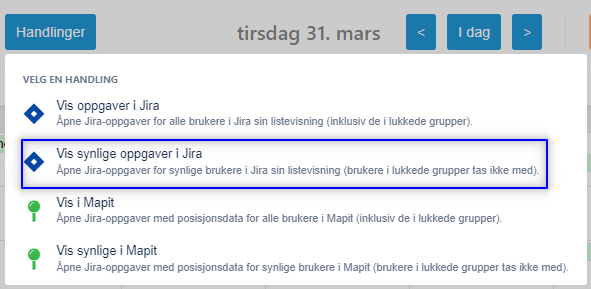
Etter å ha planlagt oppgaver i Bookit kan det være behov for å jobbe videre med et utvalg av oppgavene i Jira. Dette er muliggjort via Handlinger knappen i Bookit.

Vis oppgaver i Jira
Valget "vis oppgaver i Jira" vil åpne et vindu med et predefinert Jirasøk etter alle oppgavene til alle brukerne for det valgte tidsrommet i kalenderen.
Bruk søk og filterfunksjonen for eventuelt å begrense hvilke brukere som inkluderes, men merk at brukere i lukkede grupper blir inkludert i dette utvalget.
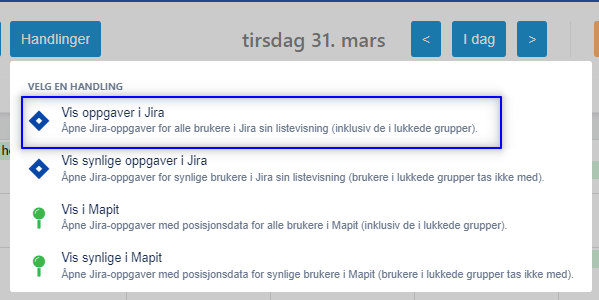
Vis synlige oppgaver i Jira
Valget "vis synlige oppgaver i Jira" vil åpne et vindu med et predefinert Jirasøk etter alle oppgavene til alle synlige brukerne for det valgte tidsrommet i kalenderen.
Bruk søk og filterfunksjonen for eventuelt å begrense ytterligere hvilke brukere som inkluderes, men merk at brukere i lukkede grupper blir ikke inkludert i dette utvalget.
Resultatlisten i Jira vil se ut noe tilsvarende dette: